Rejestry
Moduł Rejestry umożliwia prowadzenie zestawień danych w formie tabeli. Strukturę rejestru można dostosować do rodzaju przechowywanych informacji, definiując nazwy i typy kolumn. Przykładowo rejestr samochodów może zawierać markę, model, rocznik, przebieg, kierowcę oraz daty zakupu i sprzedaży pojazdu.
Poszczególne pozycje tabeli są nazywane wpisami. Z wpisem można powiązać plan działań, a przygotowaną strukturę rejestru zapisać jako szablon do ponownego wykorzystania.
Uprawnienia użytkowników
Ogólne zasady nadawania ról opisano w rozdziale Uprawnienia użytkowników - Role. Poniżej przedstawiono ich zastosowanie w module Rejestry.
Dostęp do rejestrów zależy od przypisanych ról, właścicielstwa oraz uprawnień nadanych w konkretnym rejestrze. Pełne zarządzanie obejmuje pracę z wpisami oraz zmianę ustawień i kolumn, zarządzanie uczestnikami, usunięcie rejestru i wyrównanie wersji wpisów.
Uprawnienia mogą wynikać z kilku źródeł jednocześnie. Opisane poniżej ograniczenia właściciela lub uczestnika dotyczą sytuacji, w której użytkownik nie ma szerszych uprawnień z innego źródła.
Autor Rejestrów
Użytkownik uprawniony do tworzenia rejestrów oraz pełnego zarządzania rejestrami, które sam utworzył. Rola nie daje dostępu do rejestrów innych autorów. Dostęp do nich może wynikać z przypisania użytkownika jako właściciela lub uczestnika rejestru, w zakresie opisanym poniżej.
Menedżer Rejestrów
Użytkownik uprawniony do tworzenia rejestrów oraz pełnego zarządzania wszystkimi rejestrami w swojej strukturze organizacyjnej. Uprawnienia obejmują komórki organizacyjne użytkownika oraz komórki im podległe.
Rolę można nadać również w centrum kompetencyjnym. W takim przypadku obejmuje ona całe poddrzewo centrum.
Menedżer Rejestrów ma także pełne zarządzanie rejestrami, które sam utworzył lub których jest właścicielem.
💡 Role Autor Rejestrów i Menedżer Rejestrów są dostępne w wyborze ról tylko wtedy, gdy licencja obejmuje moduł Rejestry.
Role ogólne a dostęp do rejestrów
Uprawnienia do rejestrów mogą wynikać również z ról ogólnych:
| Rola | Uprawnienia w module Rejestry |
|---|---|
| Administrator | Takie jak Menedżer Rejestrów w swojej strukturze. Dostęp może wynikać również z przypisania w centrum kompetencyjnym. |
| Menedżer | Takie jak Menedżer Rejestrów w swojej strukturze. |
| Autor planów | Takie jak Autor Rejestrów: tworzenie rejestrów i pełne zarządzanie rejestrami, które sam utworzył. |
| Uczestnik | Sama rola nie daje uprawnień do rejestrów. |
Sama przynależność do komórki organizacyjnej rejestru nie daje dostępu do niego.
Właściciel rejestru
Domyślnie właścicielem rejestru jest jego twórca. Właściciela można zmienić w ustawieniach rejestru lub za pomocą oznaczenia właściciela w nagłówku. Komórka organizacyjna rejestru jest dziedziczona od właściciela.
Właściciel rejestru ma podgląd oraz możliwość dodawania, edycji i usuwania wpisów. Sama rola właściciela nie daje jednak pełnego zarządzania: użytkownik nie może zmieniać ustawień ani kolumn, dodawać uczestników, usuwać rejestru ani wyrównywać wersji wpisów.
Przykładowo twórca rejestru z rolą Autor Rejestrów zachowuje pełne zarządzanie na podstawie tej roli, nawet jeżeli zmieni właściciela rejestru.
Uczestnicy rejestru
Uczestników dodaje się do konkretnego rejestru w sekcji Współpracownicy w ustawieniach. Można wskazać użytkowników lub grupy oraz nadać im dostęp niezależnie od struktury organizacyjnej:
- Odczyt - podgląd rejestru i jego wpisów.
- Zapis - pełne zarządzanie rejestrem, w tym ustawieniami, kolumnami i uczestnikami, a także możliwość usunięcia rejestru i wyrównania wersji wpisów.
⚠️ Uczestnictwo w konkretnym rejestrze jest odrębne od roli Uczestnik. Sama rola nie daje dostępu do rejestrów, natomiast uprawnienie Zapis nadane w rejestrze daje pełne zarządzanie.
Właściciel wpisu
Właściciel wpisu to osoba wskazana w danym wierszu rejestru. Nie musi mieć przypisanej roli uprawniającej do rejestrów. Na podstawie tego przypisania widzi rejestr, ale wyłącznie własne wpisy. Może je edytować, lecz nie może dodawać ani usuwać wpisów.
Lista rejestrów
Aby wyświetlić listę rejestrów, należy wybrać zakładkę Rejestry w lewym pasku menu, a następnie opcję Rejestry w sekcji Przestrzeń robocza.
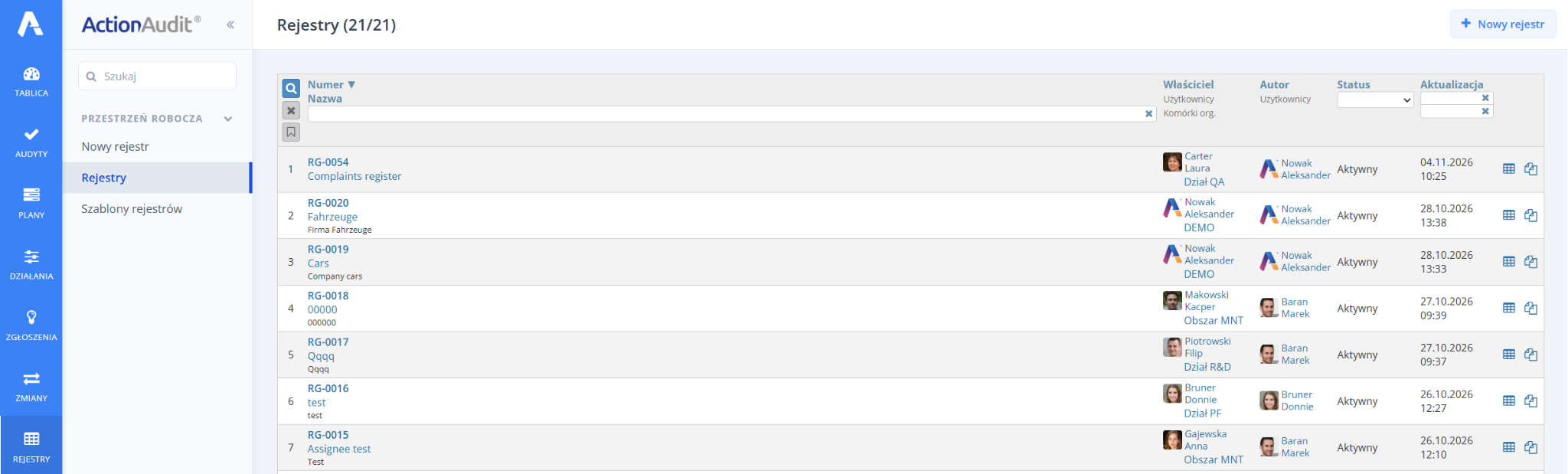
Na liście wyświetlane są następujące informacje:
- Numer i nazwa - oznaczenie rejestru, jego nazwa oraz opis.
- Właściciel - użytkownik odpowiedzialny za rejestr oraz jego komórka organizacyjna.
- Autor - użytkownik, który utworzył rejestr.
- Status - status rejestru, np. Aktywny.
- Aktualizacja - data i godzina ostatniej aktualizacji.
Pola w nagłówku tabeli umożliwiają wyszukiwanie rejestrów po numerze lub nazwie oraz filtrowanie po właścicielu, autorze, statusie i dacie aktualizacji. Szczegółowy opis filtrów znajduje się w rozdziale Filtrowanie danych.
Aby otworzyć wybrany rejestr, należy kliknąć jego numer lub nazwę. Przycisk + Nowy rejestr w prawym górnym rogu umożliwia utworzenie kolejnego rejestru.
Tworzenie nowego rejestru
Aby utworzyć rejestr, należy nacisnąć przycisk + Nowy rejestr na liście rejestrów lub wybrać opcję Nowy rejestr w lewym pasku menu.
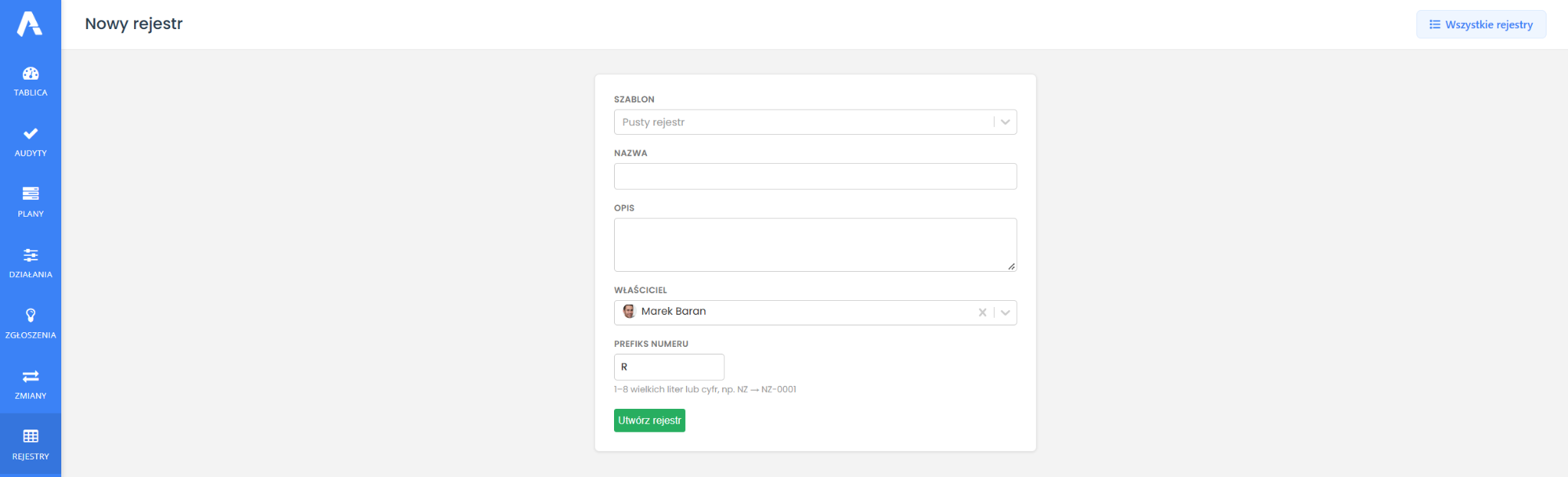
Formularz zawiera następujące pola:
- Szablon - pozwala wybrać wcześniej zapisany szablon.
- Nazwa - nazwa umożliwiająca rozpoznanie rejestru na liście.
- Opis - dodatkowe informacje na temat przeznaczenia rejestru.
- Właściciel - użytkownik odpowiedzialny za rejestr. Domyślnie jest nim twórca rejestru. Właściciela można zmienić w ustawieniach lub za pomocą jego oznaczenia w nagłówku. Komórka organizacyjna rejestru jest dziedziczona od właściciela. Zakres dostępu opisano w sekcji Uprawnienia użytkowników.
- Prefiks numeru - początek numerów wpisów. Powinien zawierać od 1 do 8 wielkich liter lub cyfr, np. prefiks SA jest używany w numerze SA-0001.
Aby założyć nowy rejestr, należy:
- Wybrać pusty rejestr lub szablon.
- Wprowadzić nazwę i opis oraz wskazać właściciela.
- Ustawić prefiks numeru.
- Nacisnąć zielony przycisk Utwórz rejestr.
Przycisk Wszystkie rejestry w prawym górnym rogu umożliwia powrót do listy.
Widok rejestru
Po otwarciu rejestru wyświetlana jest tabela z wpisami. W górnej części ekranu znajdują się numer, nazwa i opis rejestru oraz informacje o właścicielu.
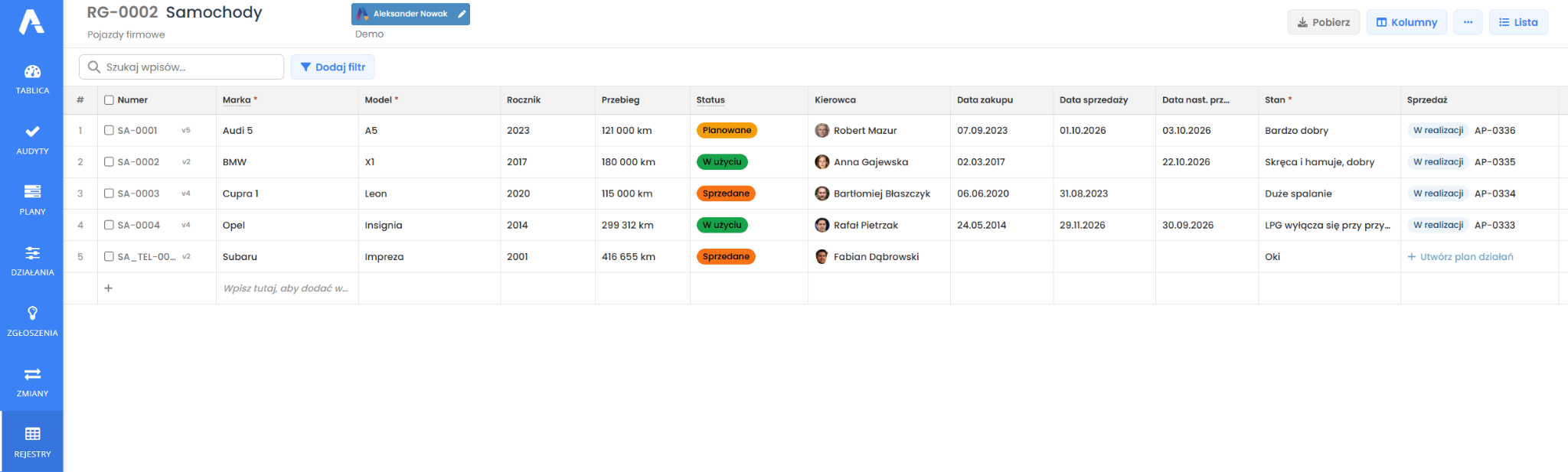
Każdy wiersz odpowiada jednemu wpisowi, a kolumny określają przechowywane informacje. W pokazanym przykładzie numer rejestru to RG-0002, natomiast numery jego wpisów mają prefiks SA, np. SA-0001. Oznaczenia v2, v4 lub v5 przy numerach wpisów wskazują ich wersje.
⚠️ Każdy zapis elementu inkrementuje jego wersję, umożliwiając podgląd zmian w historii wpisu. Przycisk wyrównywania wersji likwiduje możliwość porównywania wersji danego wpisu i ustawia aktualną wersję wszystkich wpisów jako wersję pierwszą. Wyrównanie powoduje całkowite usuniecie historii wpisu.
W prawym górnym rogu znajdują się przyciski:
- Pobierz - umożliwia pobranie rejestru w formacie .xlsx.
- Kolumny - zarządzanie strukturą i widocznością kolumn.
- … - dodatkowe opcje rejestru.
- Lista - powrót do listy rejestrów.
Dodawanie i uzupełnianie wpisów
Na dole tabeli znajduje się pusty wiersz oznaczony symbolem +. Aby rozpocząć dodawanie wpisu, należy wybrać pole z podpowiedzią Wpisz tutaj, aby dodać… i wprowadzić dane.
Wartości w poszczególnych kolumnach należy uzupełniać zgodnie z ich typem, np. podać liczbę w kolumnie Przebieg, wybrać użytkownika w kolumnie Kierowca lub datę w kolumnie Data zakupu. Czerwona gwiazdka przy nazwie kolumny oznacza, że jej uzupełnienie jest wymagane.
Wyszukiwanie i filtrowanie wpisów
Pole Szukaj wpisów… nad tabelą umożliwia wyszukiwanie danych w rejestrze. Aby ograniczyć wyświetlane wpisy za pomocą warunku filtrowania, należy skorzystać z przycisku Dodaj filtr.
Filtrowanie jest również dostępne w menu wybranej kolumny po wybraniu opcji Filtruj po tej kolumnie.
Plany działań powiązane z wpisami
Wpis w rejestrze może być powiązany z planem działań. Na przykładowym ekranie służy do tego kolumna Sprzedaż.
Jeżeli dla wpisu nie utworzono jeszcze planu, w jego wierszu widoczna jest opcja + Utwórz plan działań. Dla powiązanego planu wyświetlane są jego numer i status, np. AP-0336 oraz W realizacji.
Zarządzanie kolumnami
Aby skonfigurować kolumny rejestru, należy nacisnąć przycisk Kolumny w prawym górnym rogu widoku rejestru. Otworzy się panel z listą kolumn. Zmiana struktury kolumn wymaga pełnego zarządzania rejestrem.
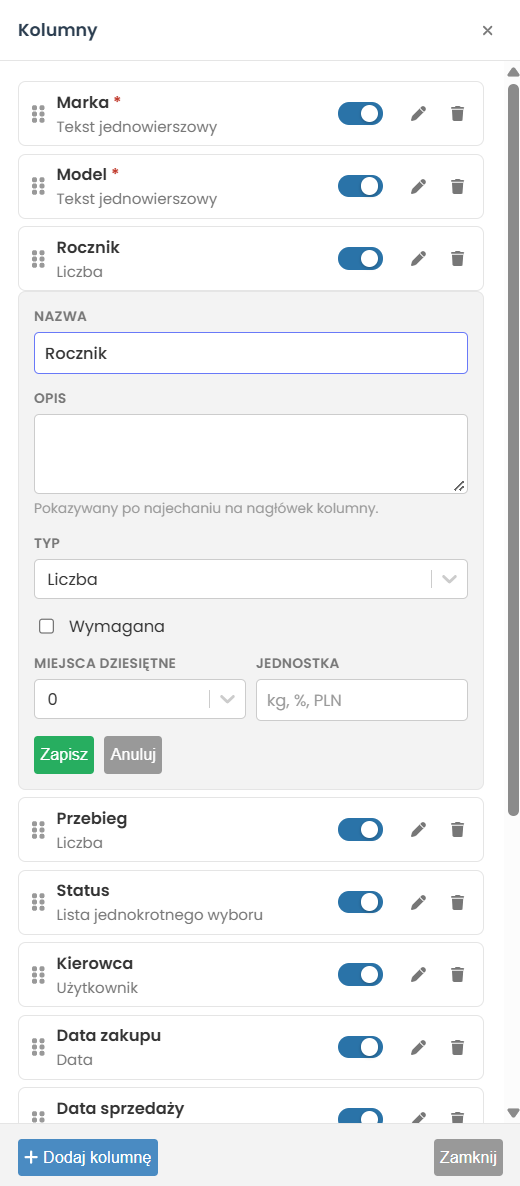
Przy każdej kolumnie widoczne są jej nazwa i typ oraz elementy umożliwiające:
- zmianę kolejności przez przeciągnięcie uchwytu z kropkami po lewej stronie,
- włączenie lub wyłączenie widoczności za pomocą przełącznika,
- edycję ustawień po naciśnięciu ikony ołówka,
- usunięcie kolumny po naciśnięciu ikony kosza.
Aby utworzyć nową kolumnę kliknij przycisk + Dodaj kolumnę, który znajduje się w dolnej części panelu.
Ustawienia kolumny
Po wybraniu ikony ołówka wyświetlany jest formularz edycji. Zawiera on następujące ustawienia:
- Nazwa - tekst wyświetlany w nagłówku kolumny.
- Opis - dodatkowe objaśnienie pokazywane po najechaniu na nagłówek kolumny.
- Typ - rodzaj danych przechowywanych w kolumnie.
- Wymagana - oznaczenie kolumny jako wymaganej przy uzupełnianiu wpisu.
Rejestr może zawierać następujące typy kolumn:
| Typ | Przykład zastosowania |
|---|---|
| Tekst jednowierszowy | Marka samochodu |
| Tekst wielowierszowy | Tekst z możliwością podziału na wiersze |
| Liczba | Rocznik lub przebieg pojazdu. |
| Data | Data zakupu lub sprzedaży. |
| Lista jednokrotnego wyboru | Status pojazdu, np. Planowane, W użyciu lub Sprzedane. |
| Lista wielokrotnego wyboru | Ubezpieczenie pojazdu, np. OC i AC |
| Tak / Nie | Czy pojazd posiada instalacje LPG |
| Użytkownik | Kierowca przypisany do pojazdu. |
Dla typu Liczba dostępne są dodatkowo pola:
- Miejsca dziesiętne - liczba miejsc po przecinku.
- Jednostka - np. km, kg, % lub PLN.
Aby zatwierdzić zmiany w ustawieniach kolumny, należy nacisnąć Zapisz.
Menu kolumny
Dodatkowe opcje są dostępne po rozwinięciu menu kontekstowego … w nagłówku kolumny.
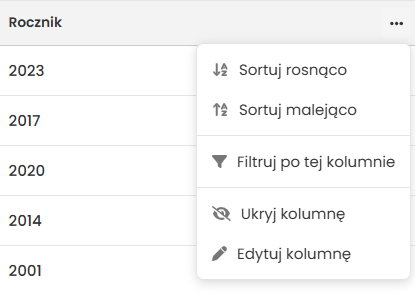
Menu zawiera następujące opcje:
- Sortuj rosnąco - uporządkowanie wpisów rosnąco według wartości w kolumnie.
- Sortuj malejąco - uporządkowanie wpisów malejąco według wartości w kolumnie.
- Filtruj po tej kolumnie - filtrowanie wpisów według wybranej kolumny.
- Ukryj kolumnę - wyłączenie wyświetlania kolumny w tabeli.
- Edytuj kolumnę - przejście do ustawień kolumny.
Aby ponownie wyświetlić ukrytą kolumnę, należy otworzyć panel Kolumny i włączyć przełącznik przy jej nazwie.
Dodatkowe opcje rejestru
Menu pod przyciskiem … w prawym górnym rogu widoku rejestru zawiera opcje Historia, Ustawienia oraz Skróty. Na przedstawionym ekranie widoczna jest również opcja Wyrównaj wszystkie do v1 (5).
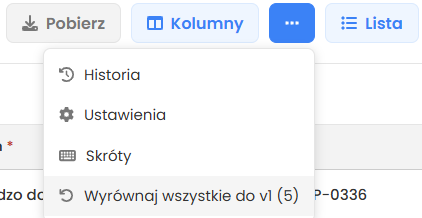
Aby przejść do konfiguracji rejestru, należy wybrać opcję Ustawienia.
Historia zmian
Historia zmian pozwala sprawdzić, kto i kiedy utworzył, zmienił lub usunął wpis w rejestrze oraz jakich danych dotyczyła operacja. Można ją przeglądać dla całego rejestru lub wybranego wpisu.
Historia zmian rejestru
Aby otworzyć historię, należy rozwinąć menu … w prawym górnym rogu widoku rejestru i wybrać opcję Historia.
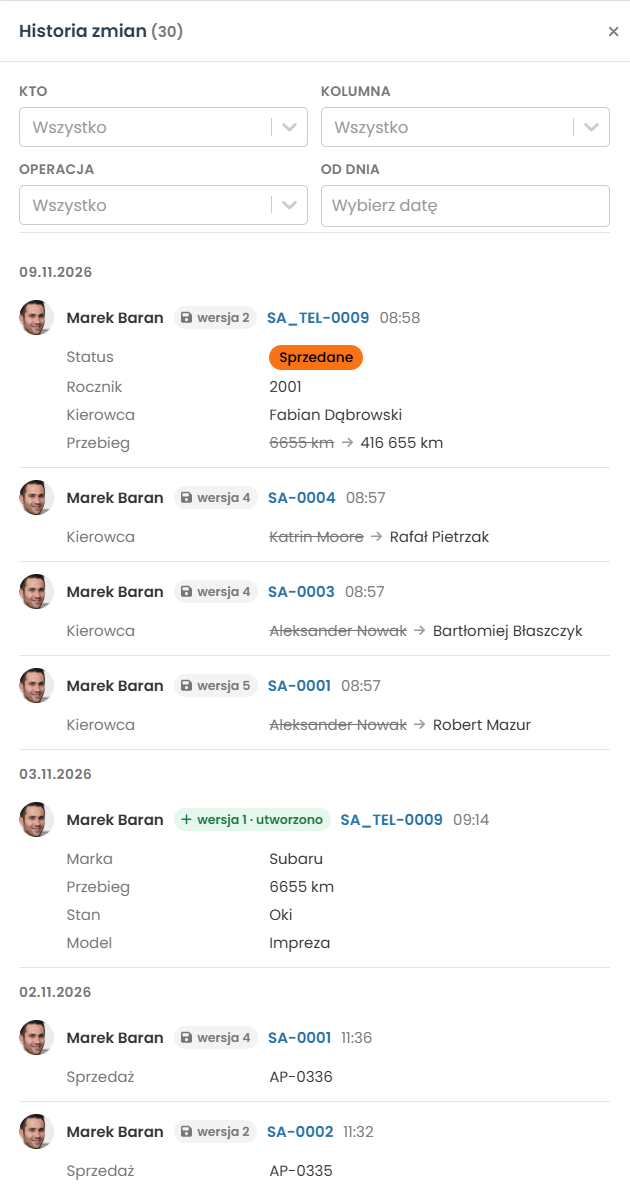
Filtrowanie historii
W górnej części okna znajdują się filtry umożliwiające ograniczenie wyświetlanych zdarzeń:
- Kto - wybór użytkownika, który wykonał operację.
- Kolumna - wybór kolumny, której dotyczyła operacja.
- Operacja - wybór rodzaju operacji: utworzenie, zmiana lub usunięcie.
- Od dnia - wybór daty, od której mają być wyświetlane zdarzenia.
Wartość Wszystko w polu wyboru oznacza brak ograniczenia wyników według danego kryterium.
Przeglądanie zmian
Zdarzenia są pogrupowane według dat i wyświetlane od najnowszych. Przy każdej operacji widoczne są użytkownik, numer wersji wpisu, numer wpisu oraz godzina wykonania operacji. Poniżej znajdują się nazwy kolumn i zapisane w nich wartości.
W przypadku zmiany danych poprzednia wartość jest przekreślona, a po strzałce wyświetlana jest nowa wartość. Na przedstawionym przykładzie przebieg pojazdu zmieniono z 6655 km na 416 655 km. Utworzenie wpisu jest oznaczone zieloną etykietą wersja 1 · utworzono.
Historia zmian wybranego wpisu
Historię można również przeglądać po otwarciu konkretnego wpisu. W tym widoku wyświetlane są wyłącznie operacje dotyczące wybranego wpisu.
Aby otworzyć wpis, należy:
- Odszukać go w tabeli rejestru, np. SA-0002.
- Rozwinąć menu … przy jego numerze.
- Wybrać opcję Otwórz wpis.
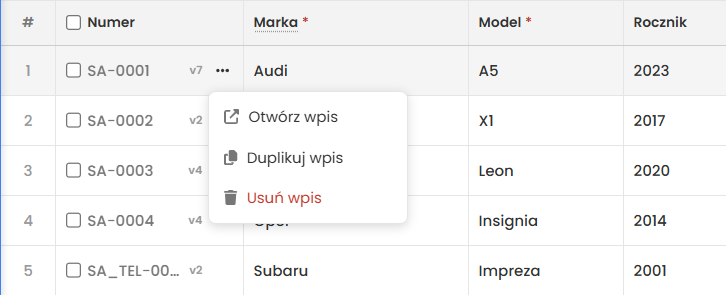
Po otwarciu wpisu należy przejść do sekcji Historia zmian.
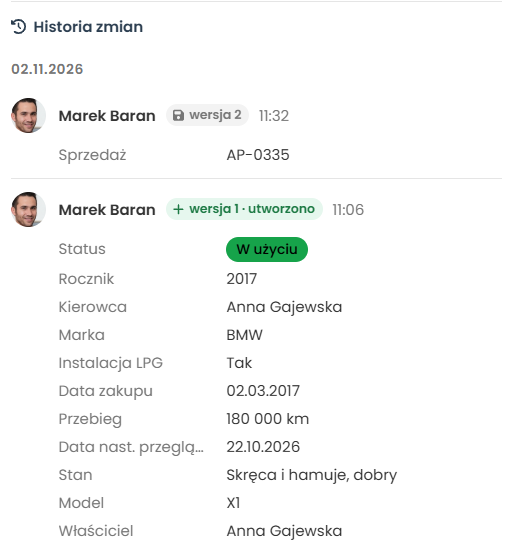
Zdarzenia są pogrupowane według dat. Przy każdej operacji widoczne są użytkownik, wersja wpisu i godzina wykonania operacji, a poniżej nazwy kolumn oraz zapisane wartości.
Na przedstawionym przykładzie historia wpisu SA-0002 obejmuje:
- wersję 1 z godziny 11:06 - utworzenie wpisu wraz z jego danymi, m.in. marką BMW, modelem X1 i kierowcą Anną Gajewską.
- wersję 2 z godziny 11:32 - zapisanie wartości AP-0335 w kolumnie Sprzedaż.
⚠️ Wyrównanie wersji wpisów do v1 usuwa ich dotychczasową historię zmian.
Ustawienia rejestru
Okno Ustawienia rejestru umożliwia zmianę prefiksu numeru i właściciela, dodanie współpracowników, zapisanie szablonu, skopiowanie rejestru oraz jego archiwizację lub usunięcie. Dostęp do ustawień wymaga pełnego zarządzania rejestrem; samo przypisanie jako właściciel rejestru nie daje tego uprawnienia.
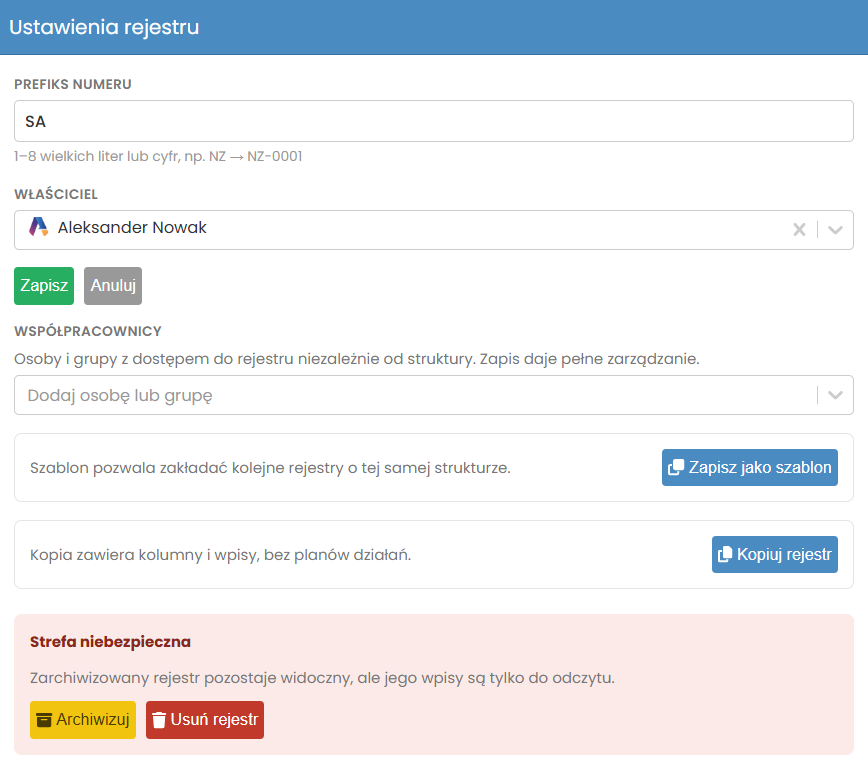
Prefiks numeru i właściciel
W górnej części okna znajdują się pola Prefiks numeru oraz Właściciel. Prefiks powinien zawierać od 1 do 8 wielkich liter lub cyfr. Po wprowadzeniu zmian należy nacisnąć Zapisz. Przycisk Anuluj pozwala zrezygnować ze zmian.
Współpracownicy
Sekcja Współpracownicy służy do dodawania uczestników konkretnego rejestru: użytkowników lub grup mających dostęp niezależnie od struktury organizacyjnej. Aby dodać uczestnika, należy skorzystać z pola Dodaj osobę lub grupę.
- Odczyt daje podgląd rejestru i jego wpisów.
- Zapis daje pełne zarządzanie rejestrem, w tym ustawieniami, kolumnami i uczestnikami, a także możliwość usunięcia rejestru i wyrównania wersji wpisów do v1.
⚠️ Uczestnictwo w rejestrze jest odrębne od roli Uczestnik, która sama nie daje dostępu do rejestrów.
Zapisywanie szablonu
Aby wykorzystać przygotowaną strukturę przy zakładaniu kolejnych rejestrów, należy nacisnąć Zapisz jako szablon. Zapisane szablony są dostępne w zakładce Szablony rejestrów.
Kopiowanie rejestru
Przycisk Kopiuj rejestr umożliwia utworzenie kopii istniejącego rejestru.
💡 Kopia zawiera kolumny i wpisy, bez powiązanych planów działań.
Archiwizacja i usuwanie
W dolnej części okna znajduje się Strefa niebezpieczna z przyciskami:
- Archiwizuj - archiwizacja rejestru. Zarchiwizowany rejestr pozostaje widoczny, ale jego wpisy są tylko do odczytu.
- Usuń rejestr - usunięcie rejestru.
⚠️ Jeżeli rejestr ma pozostać dostępny do przeglądania, należy skorzystać z archiwizacji.
Szablony rejestrów
Szablony pozwalają zakładać kolejne rejestry na podstawie zapisanego wzorca. Aby wyświetlić dostępne szablony, należy wybrać Szablony rejestrów w lewym pasku menu modułu Rejestry.
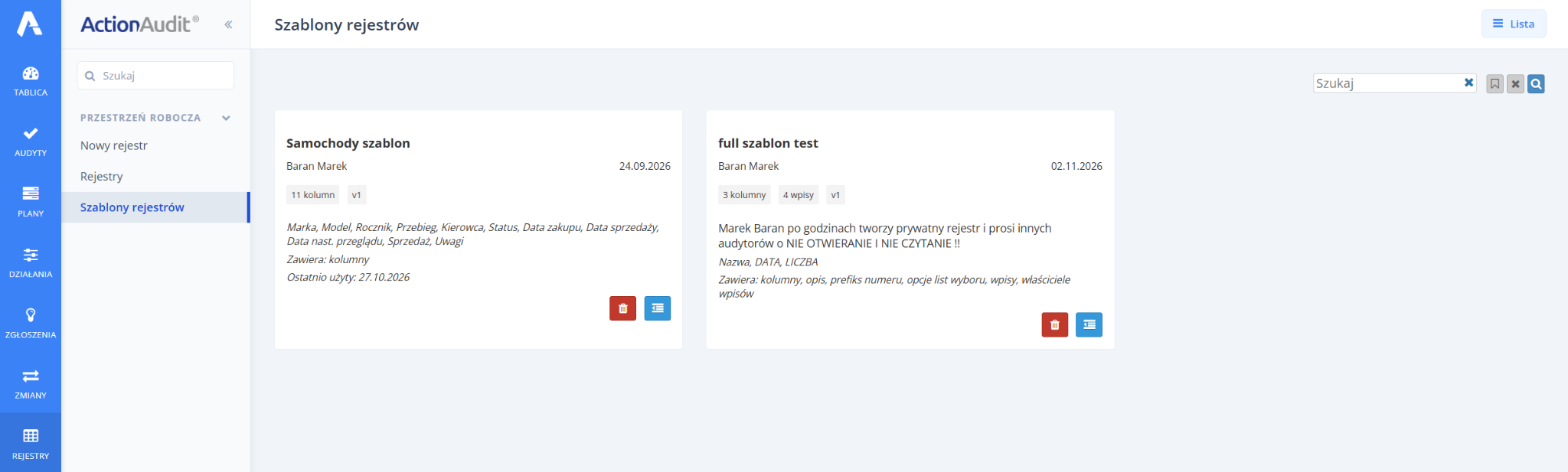
Każdy szablon jest przedstawiony w formie karty. Widoczne są na niej m.in. nazwa, autor, data, liczba kolumn, wersja oraz informacje o zawartości szablonu. W zależności od zapisanej zawartości karta może również przedstawiać opis, liczbę wpisów i datę ostatniego użycia.
Informacja Zawiera określa elementy zapisane w szablonie. Na przedstawionym ekranie pierwszy szablon zawiera kolumny, natomiast drugi również opis, prefiks numeru, opcje list wyboru, wpisy i właścicieli wpisów.
Pole Szukaj w górnej części widoku umożliwia wyszukiwanie szablonów. Ikona kosza na karcie służy do usunięcia wybranego szablonu, a przycisk Lista pozwala wrócić do listy rejestrów.
Aby utworzyć rejestr na podstawie szablonu, należy:
- Otworzyć formularz Nowy rejestr.
- W polu Szablon wybrać zapisany wzorzec.
- Uzupełnić dane nowego rejestru.
- Nacisnąć Utwórz rejestr.