Rejestry
Moduł Rejestry w aplikacji mobilnej Action Audit umożliwia przeglądanie i uzupełnianie danych w formie tabeli. Poszczególne wiersze są nazywane wpisami, a kolumny określają rodzaj przechowywanych informacji. W aplikacji można również wyszukiwać i filtrować wpisy, zarządzać kolumnami oraz przeglądać historię zmian.
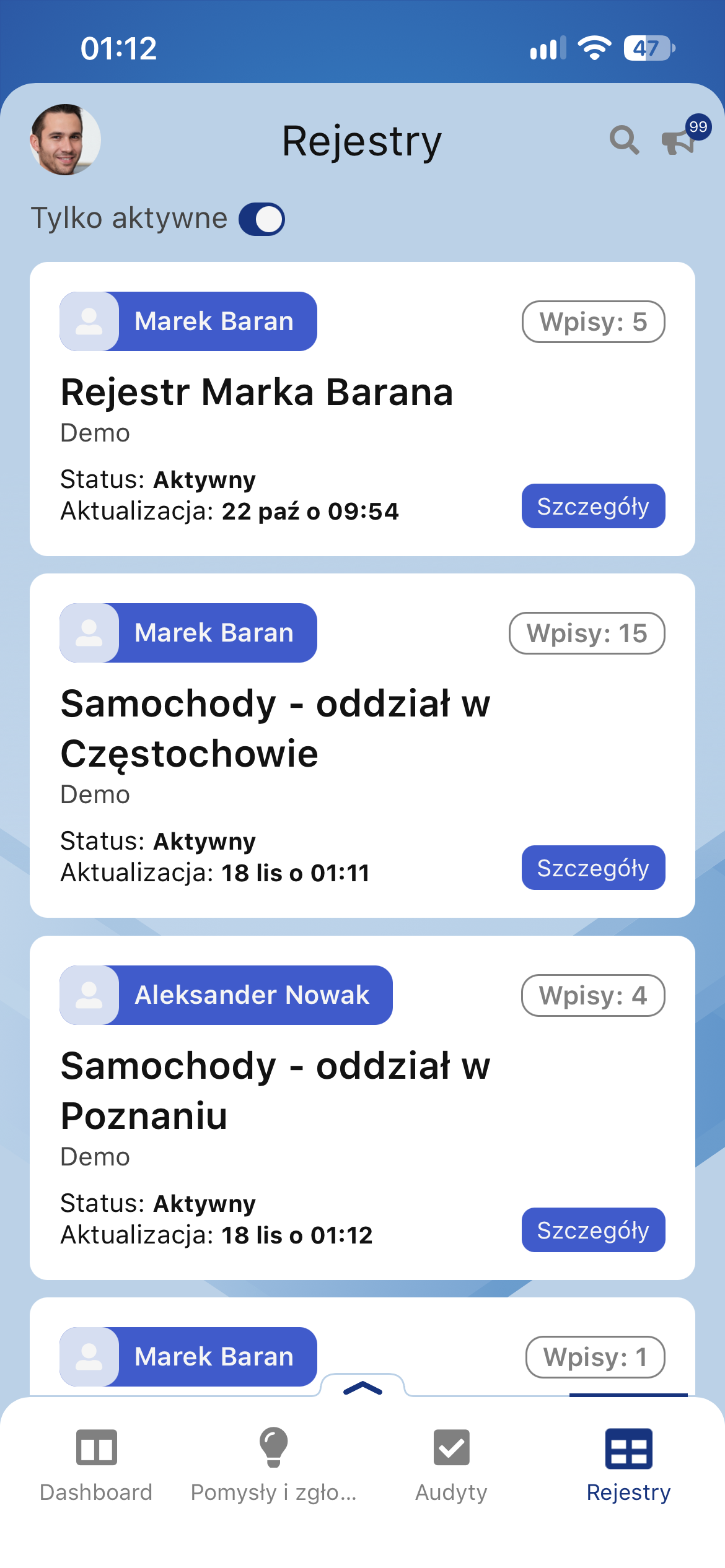
Dostęp do rejestrów
Aby przejść do modułu, należy wybrać zakładkę Rejestry w dolnym pasku nawigacji. Po otwarciu wybranego rejestru wyświetlana jest tabela jego wpisów.
Zakres widocznych danych i dostępnych operacji zależy od uprawnień użytkownika. Zasady dostępu opisano w rozdziale Rejestry - Uprawnienia użytkowników.
Właściciel wpisu, który nie ma szerszych uprawnień, widzi wyłącznie własne wpisy i może je edytować, ale nie może dodawać ani usuwać wpisów. Zmiana struktury kolumn i dostęp do ustawień rejestru wymagają uprawień do pełnego zarządzania rejestrem.
Widok rejestru
W górnej części ekranu znajdują się nazwa rejestru oraz ikony wyszukiwania, filtrowania i menu dodatkowych opcji. Strzałka w lewym górnym rogu umożliwia powrót do poprzedniego widoku.
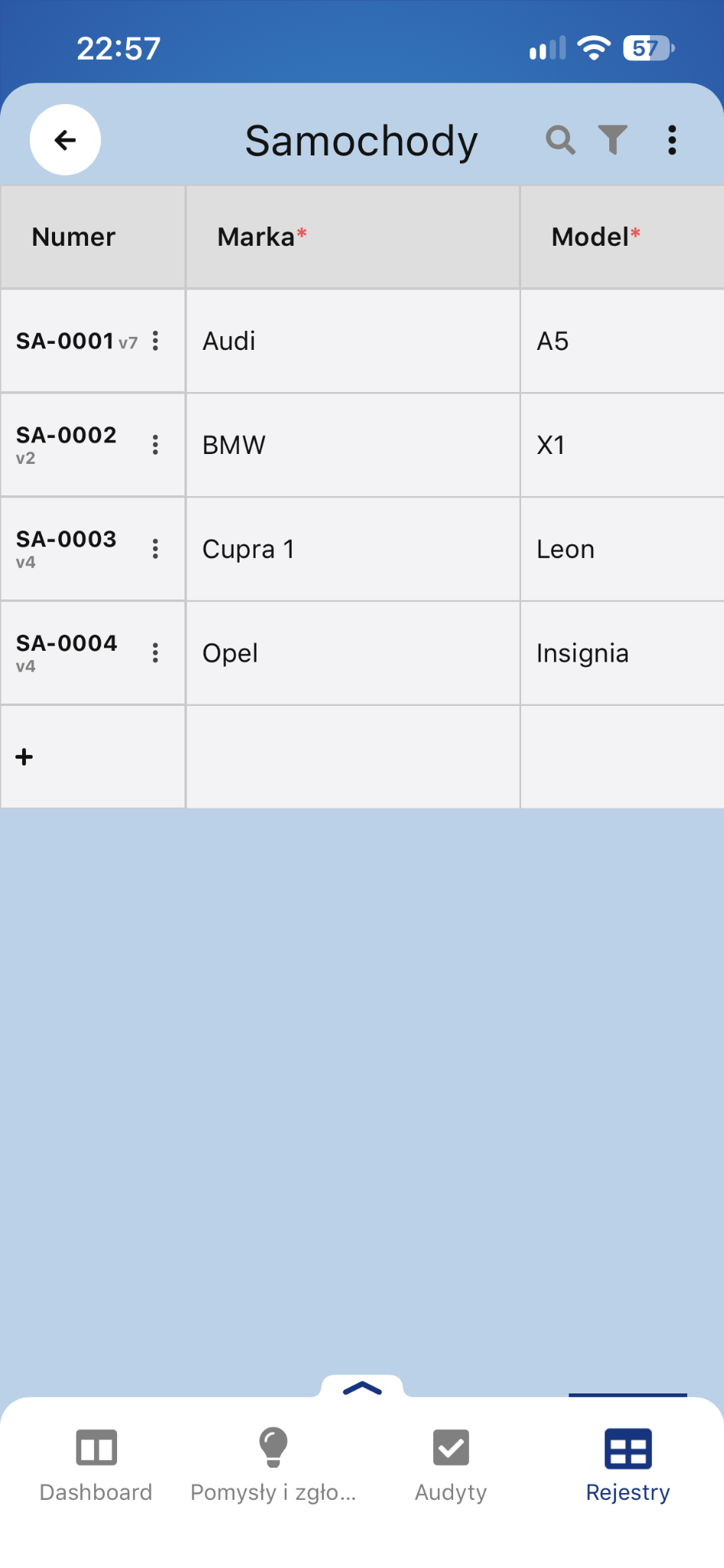
W tabeli widoczne są:
- Numer - oznaczenie wpisu, np. SA-0001.
- Wersja - oznaczenie przy numerze wpisu, np. v7, v2 lub v4.
- Kolumny rejestru - pola z danymi, np. Marka i Model.
- Menu wpisu - ikona trzech kropek przy jego numerze.
- + - wiersz umożliwiający dodanie kolejnego wpisu.
Czerwona gwiazdka przy nazwie kolumny oznacza pole wymagane. Na przedstawionym ekranie są to Marka i Model.
Aby wyświetlić dalsze kolumny, należy przewinąć tabelę w poziomie. Kolumna Numer pozwala rozpoznać wpis również podczas przeglądania pól znajdujących się dalej w tabeli.
Wyszukiwanie i filtrowanie wpisów
Wyszukiwanie
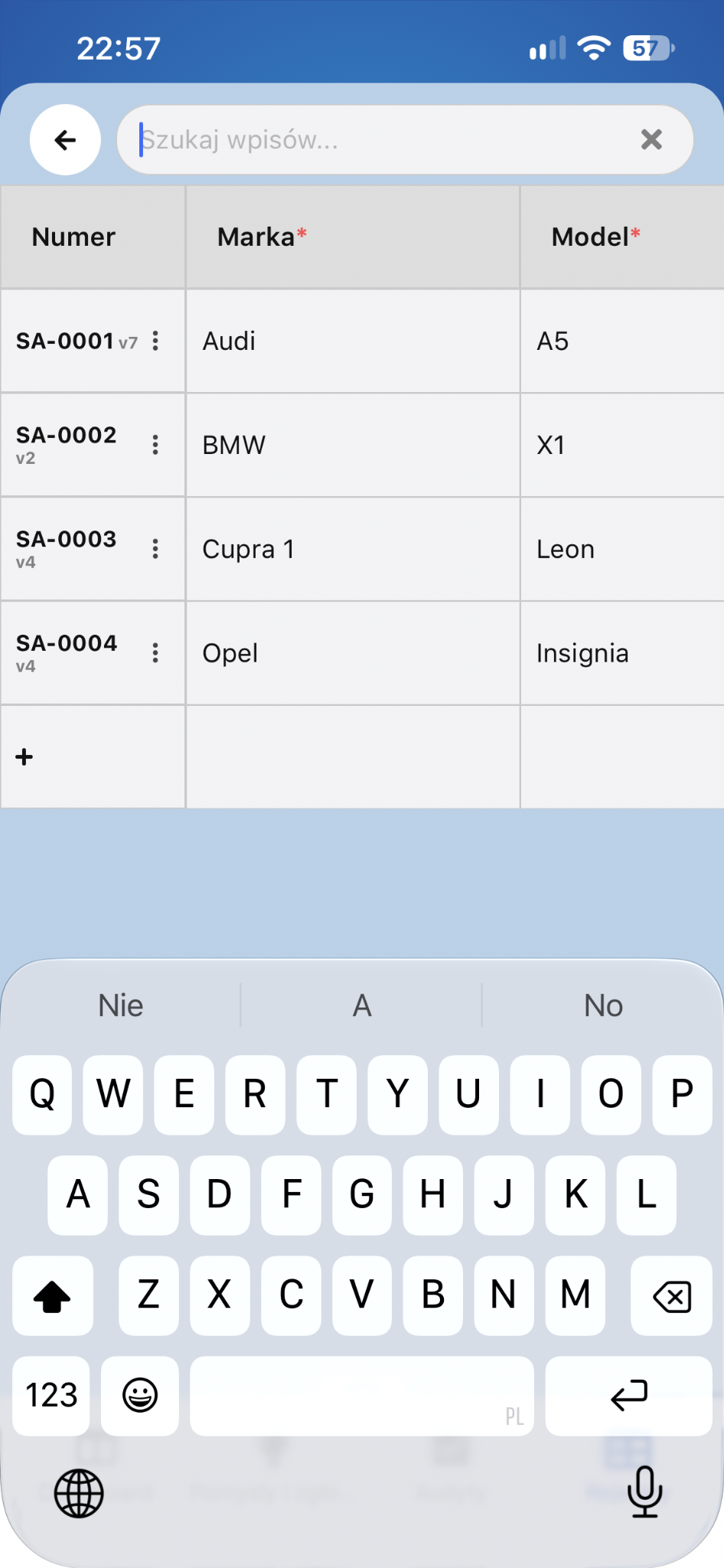
Aby wyszukać wpisy, należy nacisnąć ikonę lupy w górnej części ekranu. W miejscu nazwy rejestru pojawi się pole Szukaj wpisów…, w którym można wprowadzić wyszukiwany tekst.
Filtrowanie
Ikona lejka otwiera okno Filtry wpisów. Każdy warunek składa się z trzech elementów:
- Kolumna - pole, według którego mają być filtrowane wpisy.
- Operator - sposób porównania, np. Zawiera.
- Wartość - tekst lub wartość używana w warunku.
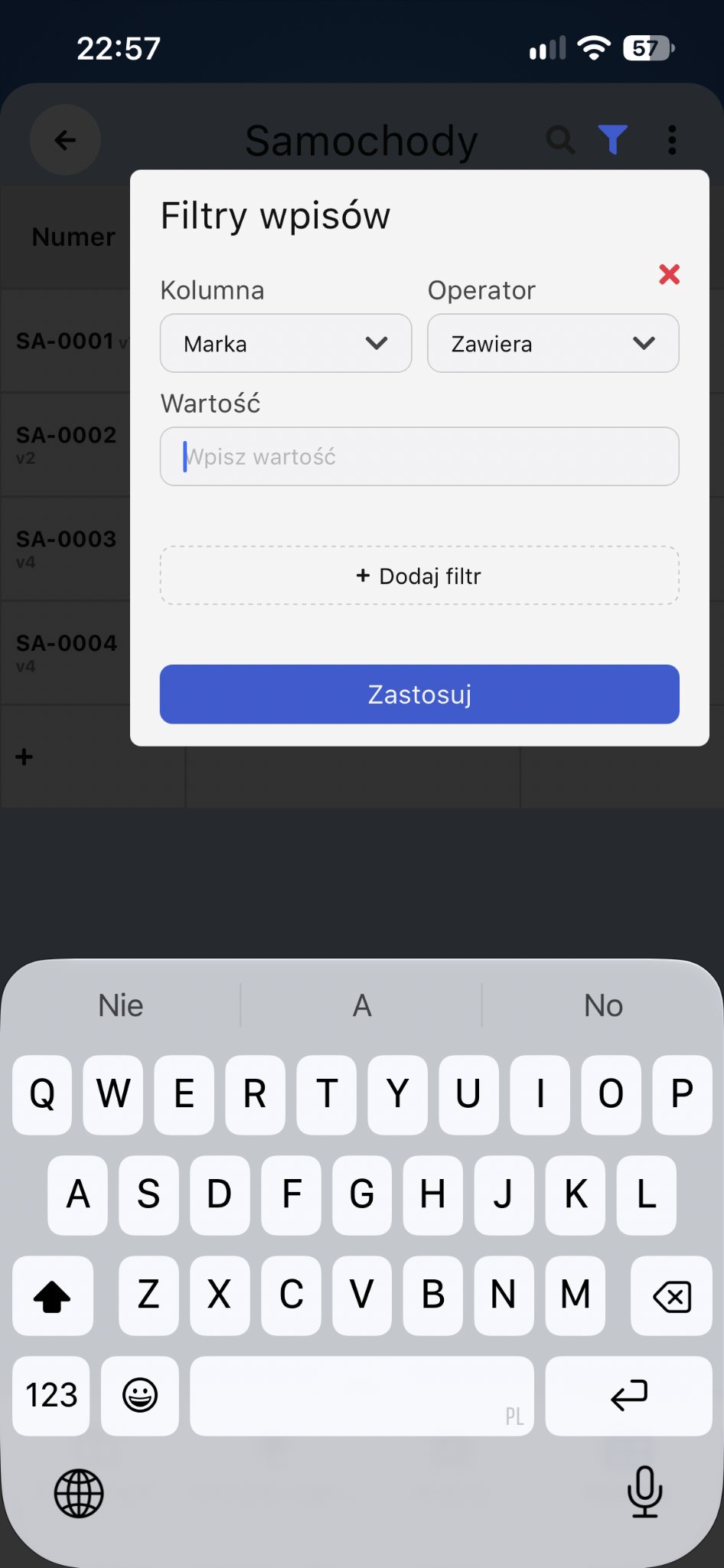
Aby zastosować filtr, należy:
- Wybrać Kolumnę.
- Wybrać Operator.
- Uzupełnić Wartość.
- Nacisnąć Zastosuj.
Przykładowo, aby wyszukać samochody danej marki, można wybrać kolumnę Marka, operator Zawiera i wpisać wartość Audi.
Przycisk + Dodaj filtr umożliwia dodanie kolejnego warunku. Czerwony przycisk × przy warunku służy do jego usunięcia.
Menu rejestru
Menu pod ikoną trzech kropek w prawym górnym rogu zawiera następujące opcje:
| Opcja | Zastosowanie |
|---|---|
| Kolumny | Zarządzanie kolejnością, widocznością i ustawieniami kolumn. |
| Historia | Przeglądanie historii zmian rejestru. |
| Ustawienia | Przejście do ustawień rejestru. |
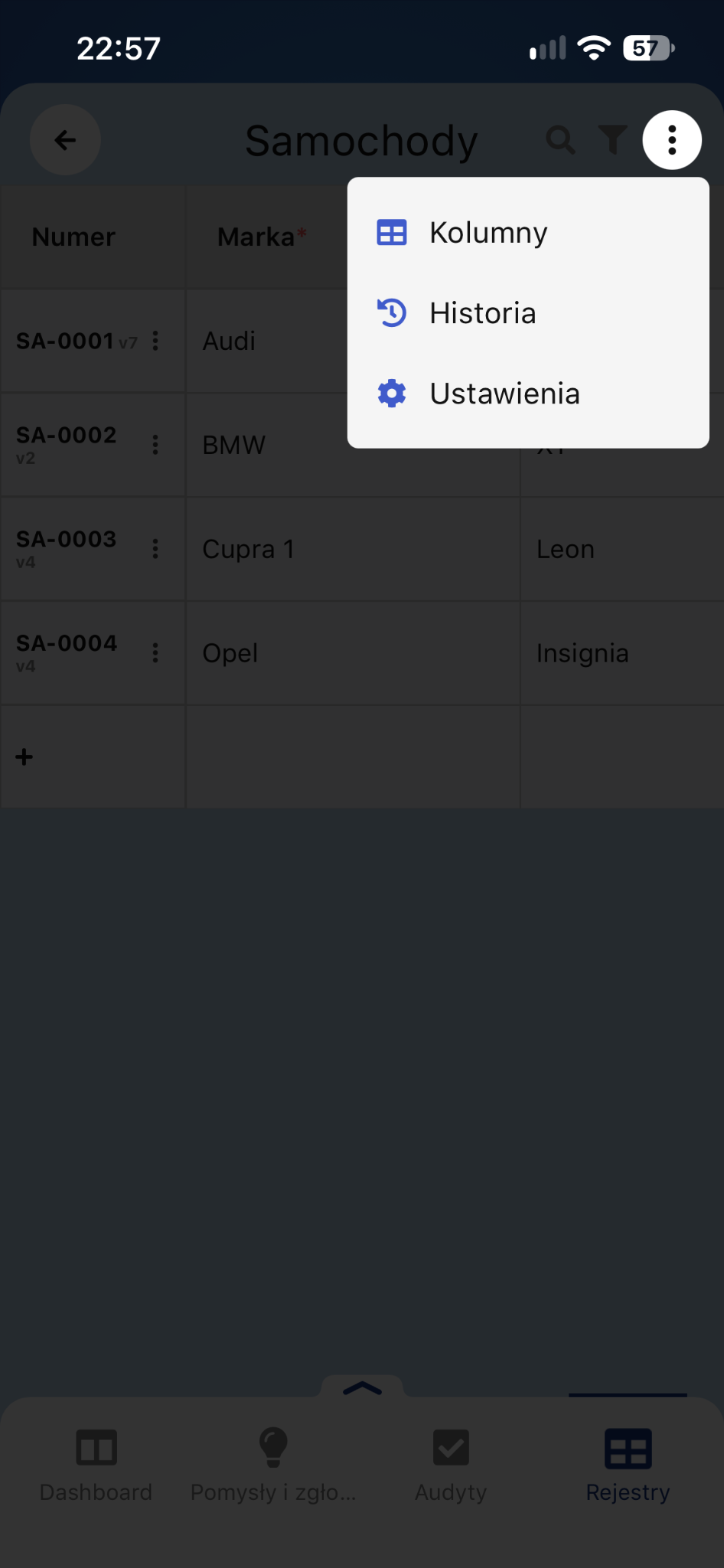
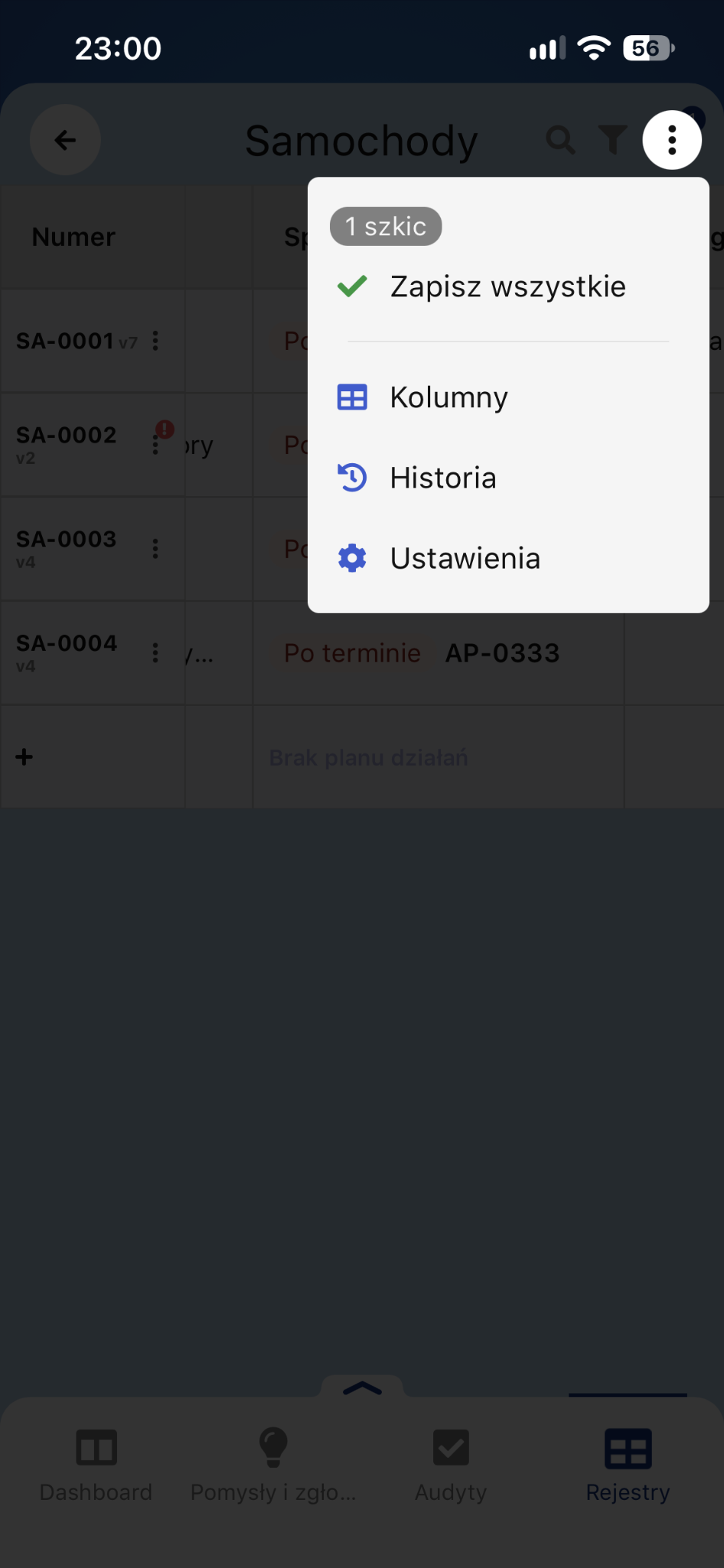
Jeżeli we wpisach znajdują się niezapisane zmiany, menu udostępnia również opcję Zapisz wszystkie i informację o liczbie szkiców. Sposób zapisywania opisano w sekcji Zapisywanie i anulowanie zmian.
Dodawanie i edycja wpisów
Dodawanie wpisu
W dolnej części tabeli znajduje się wiersz oznaczony symbolem +. Aby rozpocząć dodawanie wpisu, należy nacisnąć ten symbol i uzupełnić dane zgodnie z typami kolumn. Pola oznaczone gwiazdką są wymagane.
Otwieranie wpisu
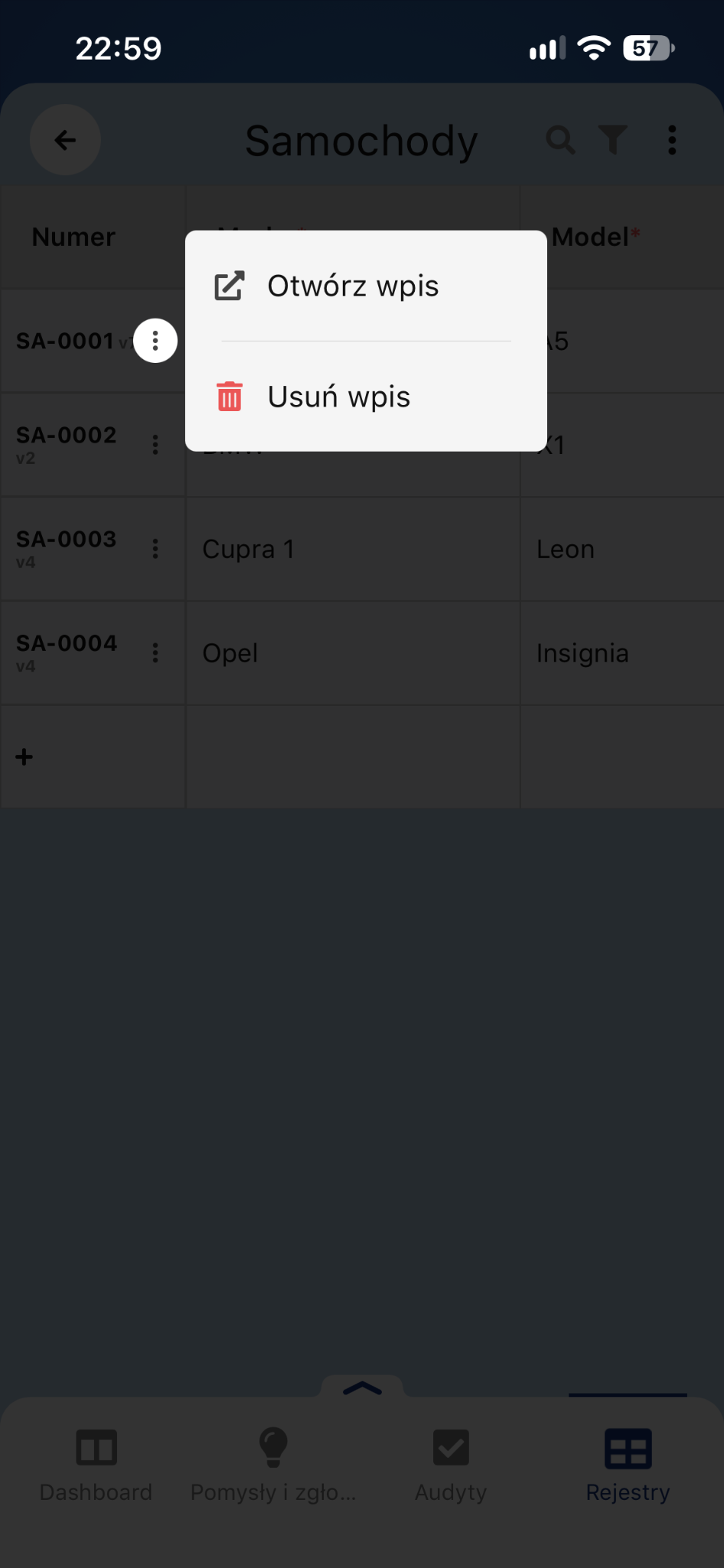
Aby wyświetlić szczegóły wpisu, należy:
- Odszukać wpis w tabeli, np. SA-0001.
- Nacisnąć ikonę trzech kropek przy jego numerze.
- Wybrać Otwórz wpis.
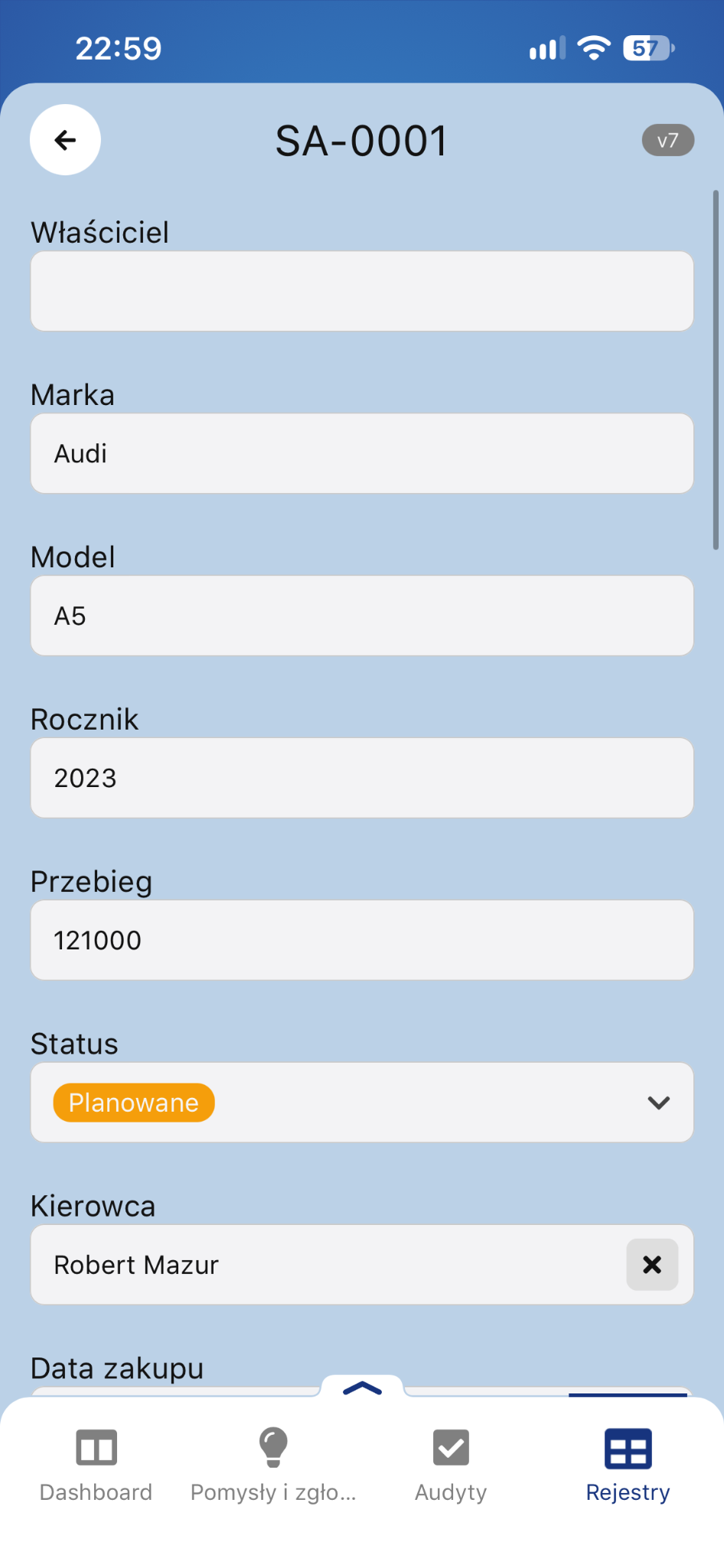
W nagłówku szczegółów widoczne są numer wpisu oraz jego wersja. Poniżej znajdują się pole Właściciel i pola odpowiadające kolumnom rejestru. Aby dotrzeć do dalszych informacji, należy przewinąć ekran w dół.
Na przedstawionym przykładzie wpis SA-0001 dotyczy samochodu Audi A5 z rocznika 2023 i przebiegiem 121000. W polu Status wybrano Planowane, a w polu Kierowca wskazano Roberta Mazura. Pole Właściciel jest puste.
Pole Właściciel dotyczy właściciela wpisu. Jest odrębne od właściciela całego rejestru oraz od kolumny Kierowca.
Uzupełnianie danych
Dane należy wprowadzać zgodnie z typem pola. Pola tekstowe i liczbowe służą do wpisywania wartości, listy do wybierania opcji, a pole Tak/Nie do zaznaczenia odpowiedzi.
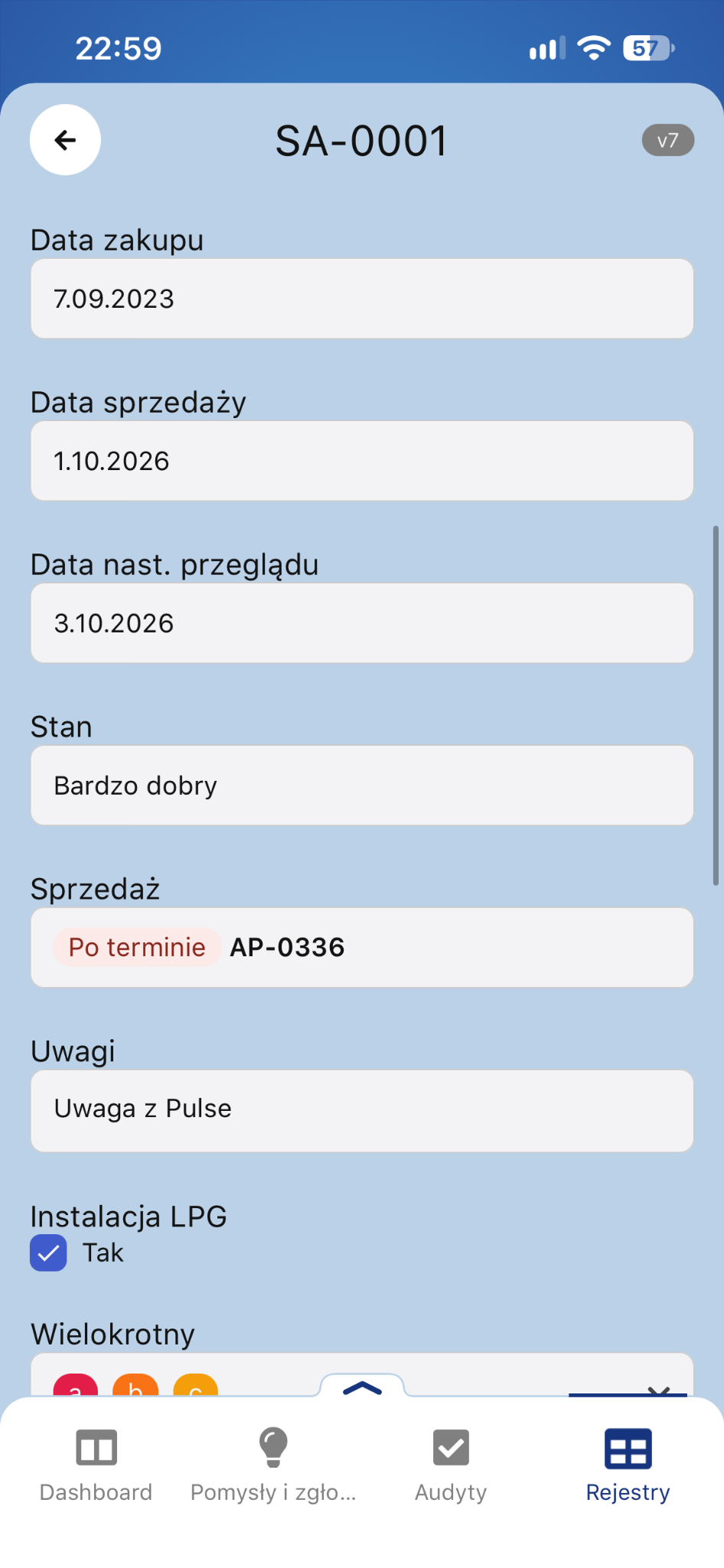
W dalszej części przykładowego wpisu widoczne są m.in.:
- Data zakupu - 7.09.2023.
- Data sprzedaży - 1.10.2026.
- Data nast. przeglądu - 3.10.2026.
- Stan - Bardzo dobry.
- Uwagi - Uwaga z Pulse.
- Instalacja LPG - zaznaczona odpowiedź Tak.
Kolumna typu Plan działań pozwala powiązać wpis z planem i wyświetla jego numer oraz status. Na ekranie w polu Sprzedaż widoczny jest plan AP-0336 ze statusem Po terminie. Obsługę planów opisano w rozdziale Plany działań w aplikacji mobilnej.
Zapisywanie i anulowanie zmian
Zmiany we wpisach są przechowywane jako szkice do zatwierdzenia. W tabeli można zapisać pojedynczy wpis lub wszystkie przygotowane szkice.
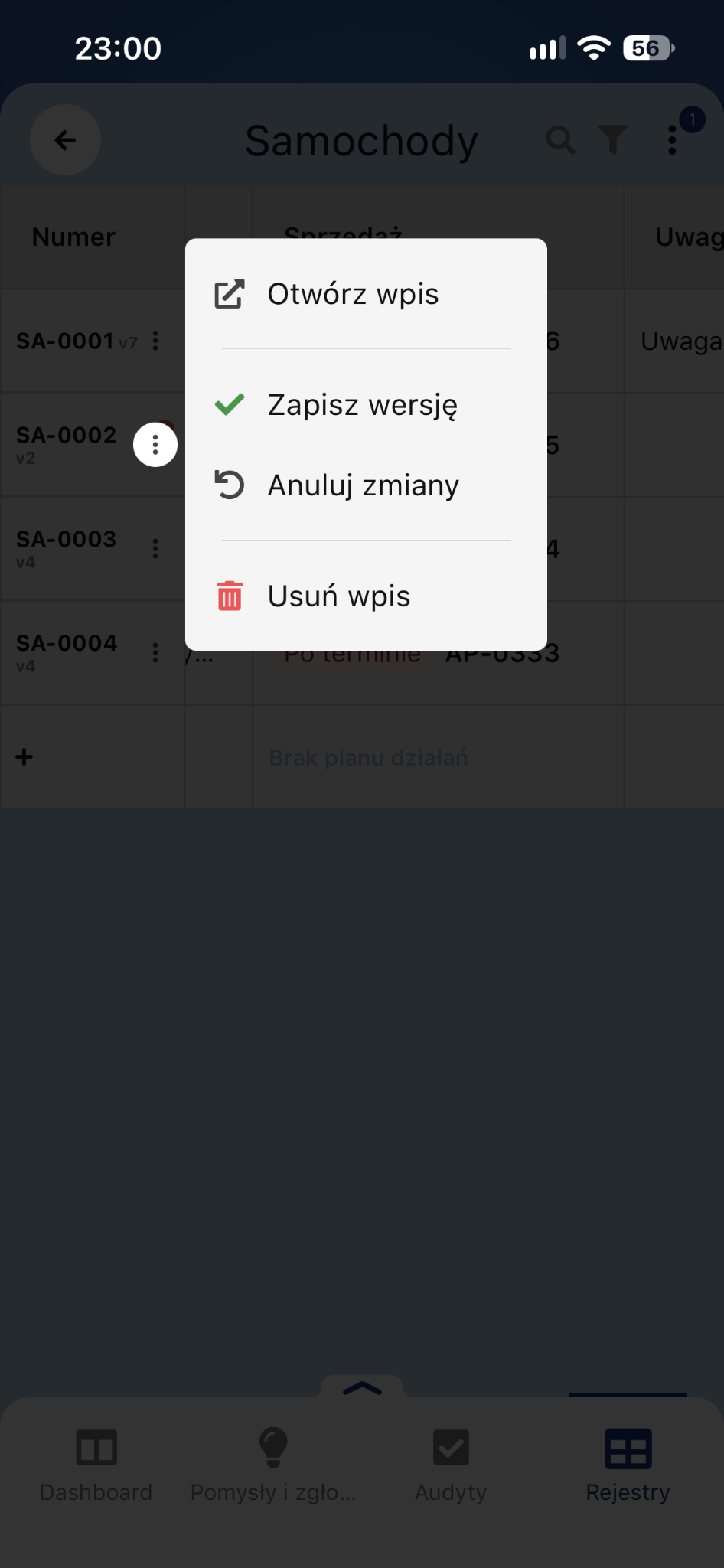
Aby zatwierdzić zmiany jednego wpisu, należy rozwinąć menu przy jego numerze i wybrać Zapisz wersję. Opcja Anuluj zmiany pozwala zrezygnować z niezapisanych zmian tego wpisu.
Aby zapisać wszystkie szkice, należy rozwinąć menu rejestru w prawym górnym rogu i wybrać Zapisz wszystkie. Informacja 1 szkic na przedstawionym ekranie oznacza, że jeden wpis oczekuje na zapis.
💡 Po edycji danych należy zapisać wersję wpisu lub skorzystać z opcji Zapisz wszystkie, aby zatwierdzić wprowadzone zmiany.
Usuwanie wpisu
Aby usunąć wpis, należy rozwinąć menu przy jego numerze i wybrać Usuń wpis. Możliwość usuwania zależy od uprawnień użytkownika.
Zarządzanie kolumnami
Aby przejść do konfiguracji kolumn, należy otworzyć menu rejestru i wybrać Kolumny. Każda kolumna jest przedstawiona jako osobna karta z nazwą i typem danych.
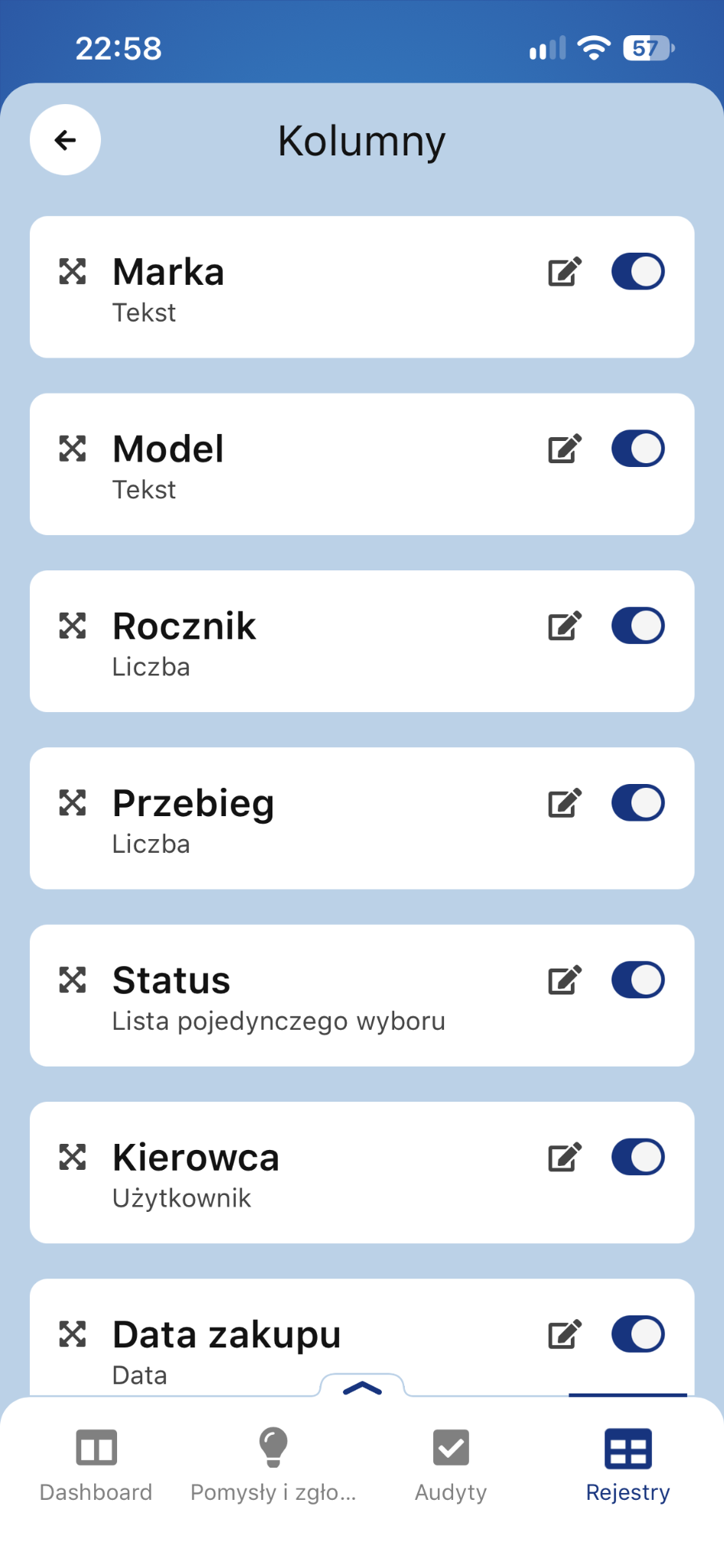
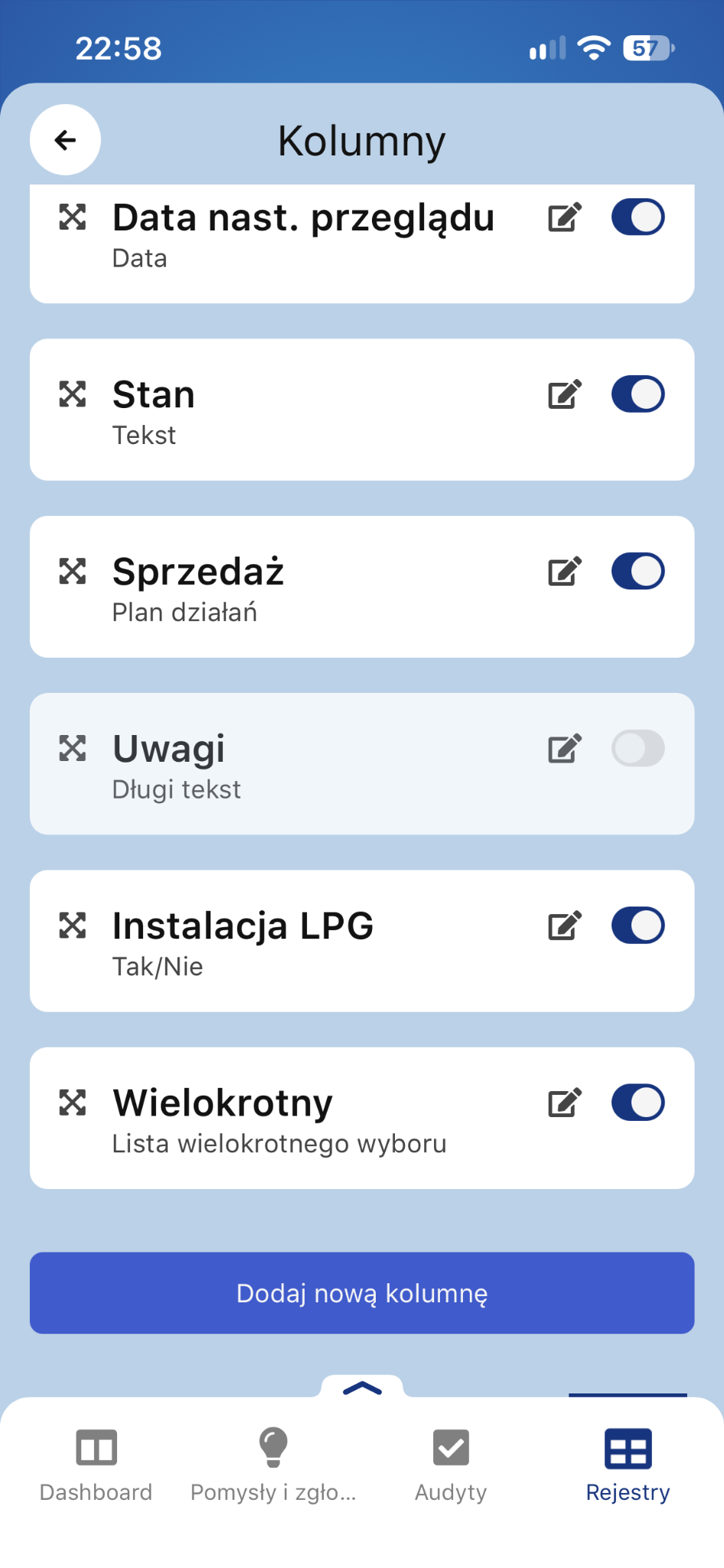
Przy kolumnie znajdują się:
- Uchwyt ze strzałkami - umożliwia zmianę kolejności przez przeciągnięcie karty.
- Ikona edycji - otwiera formularz ustawień kolumny.
- Przełącznik - włącza lub wyłącza widoczność kolumny w tabeli.
Na przedstawionym ekranie widoczność kolumny Uwagi jest wyłączona. Aby ponownie wyświetlić ją w tabeli, należy włączyć przełącznik przy jej nazwie.
Edycja kolumny
Po naciśnięciu ikony edycji karta rozwija się i wyświetla formularz.
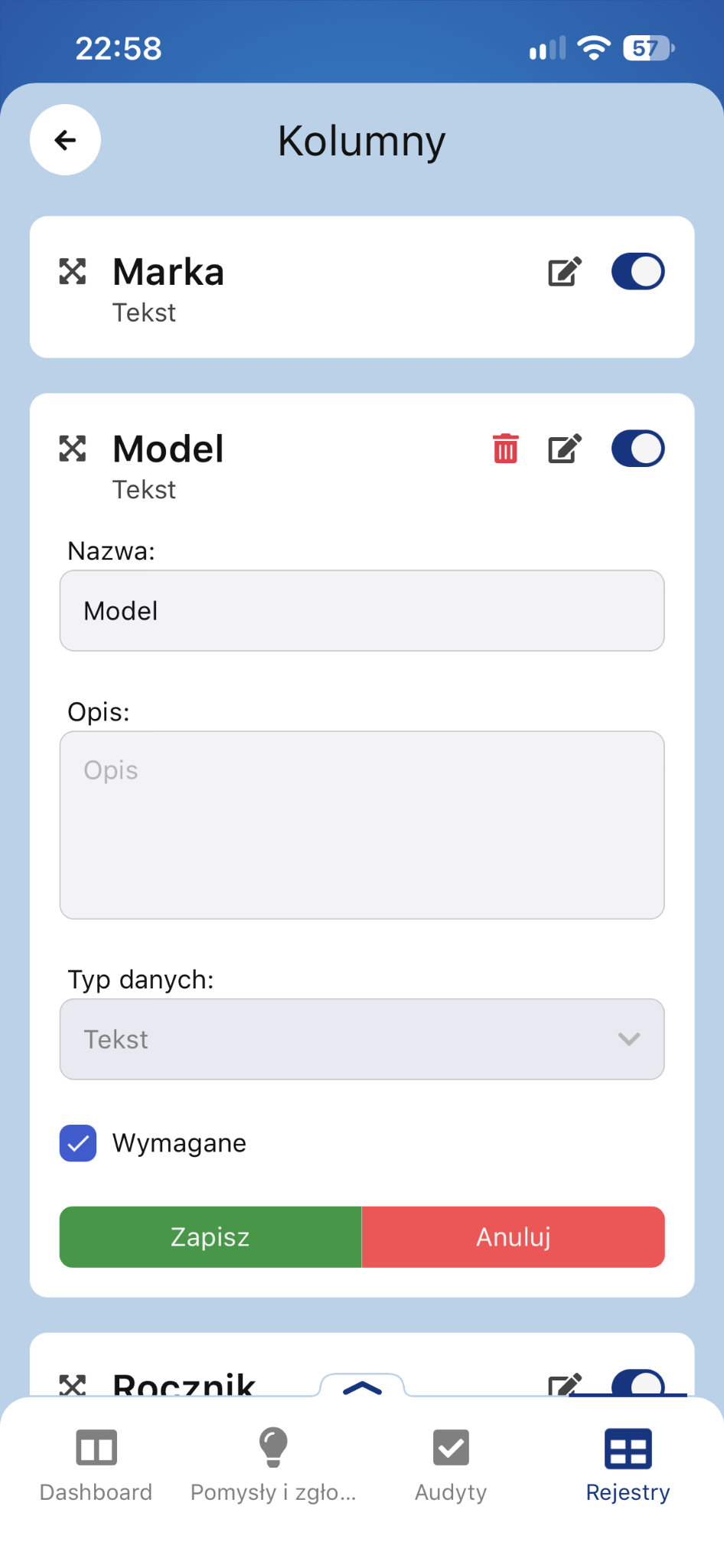
Formularz zawiera następujące pola:
- Nazwa - nazwa kolumny wyświetlana w rejestrze.
- Opis - dodatkowe objaśnienie kolumny.
- Typ danych - rodzaj przechowywanych informacji, na przykład Tekst.
- Wymagane - określa, czy pole musi być uzupełnione we wpisie.
Aby zatwierdzić zmiany, należy nacisnąć Zapisz. Przycisk Anuluj pozwala zrezygnować ze zmian. W rozwiniętej karcie kolumny Model widoczna jest również czerwona ikona kosza służąca do usunięcia kolumny.
Dodawanie kolumny
Przycisk Dodaj nową kolumnę znajduje się na dole listy kolumn.
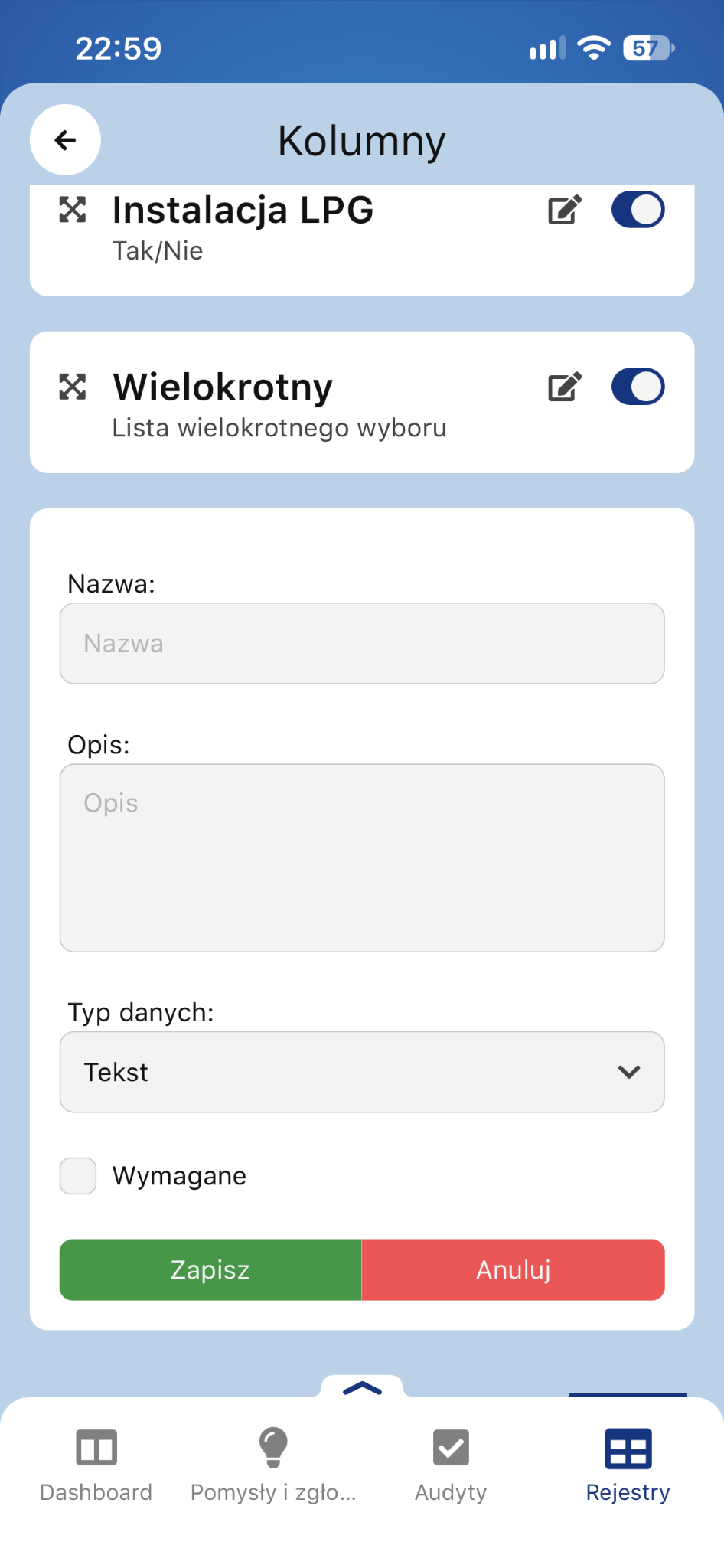
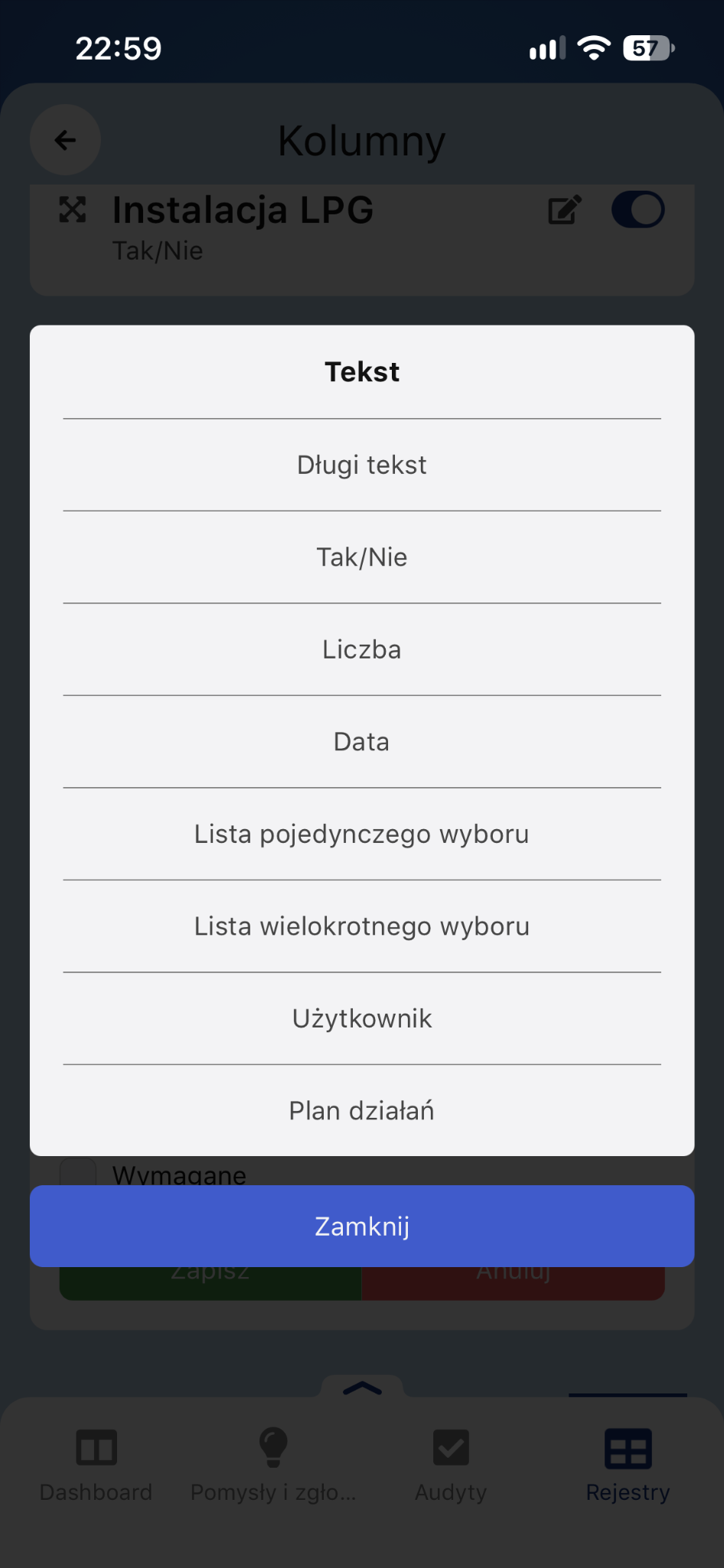
Aby dodać kolumnę, należy:
- Nacisnąć Dodaj nową kolumnę.
- Wprowadzić Nazwę oraz ewentualnie Opis.
- Wybrać Typ danych.
- W razie potrzeby zaznaczyć Wymagane.
- Nacisnąć Zapisz.
Lista wyboru typu zawiera przycisk Zamknij, który pozwala wrócić do formularza.
Typy kolumn
W aplikacji dostępne są następujące typy danych:
| Typ danych | Przykład zastosowania |
|---|---|
| Tekst | Marka, Model lub Stan pojazdu. |
| Długi tekst | Uwagi do wpisu. |
| Tak/Nie | Informacja, czy pojazd ma instalację LPG. |
| Liczba | Rocznik lub Przebieg. |
| Data | Data zakupu, Data sprzedaży lub Data nast. przeglądu. |
| Lista pojedynczego wyboru | Status pojazdu, np. Planowane. |
| Lista wielokrotnego wyboru | Wybór kilku opcji, np. rodzaju ubezpieczenia: OC, AC, NNW |
| Użytkownik | Kierowca przypisany do pojazdu. |
| Plan działań | Plan powiązany z wpisem, np. AP-0336 w kolumnie Sprzedaż. |
Historia zmian
Historia rejestru
Opcja Historia w menu rejestru służy do przeglądania historii zmian całego rejestru. Aby ją otworzyć, należy nacisnąć ikonę trzech kropek w prawym górnym rogu i wybrać Historia.
Historia wpisu
Historia pojedynczego wpisu jest dostępna w jego szczegółach. Należy wybrać Otwórz wpis z menu przy numerze wpisu, a następnie przewinąć ekran do historii.
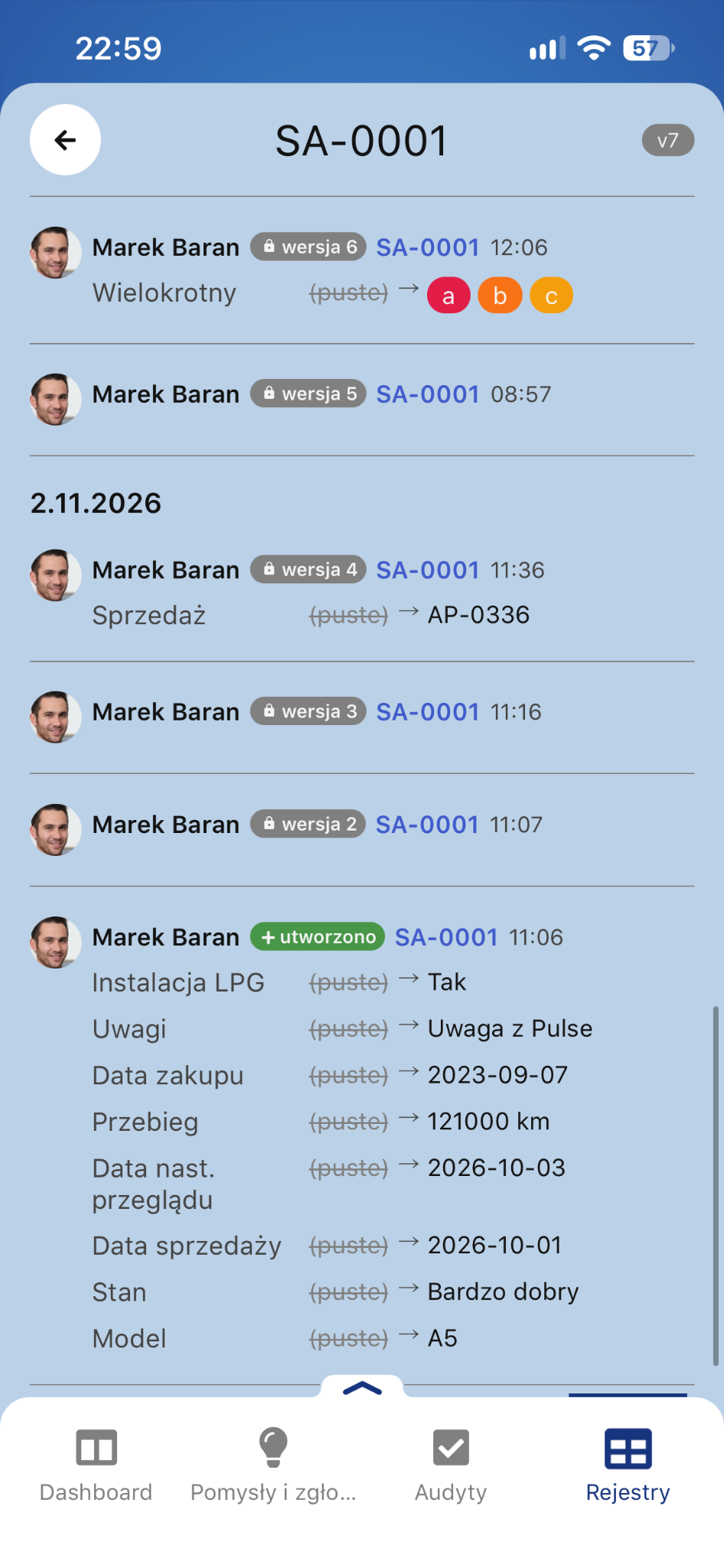
Zdarzenia są pogrupowane według dat. Przy operacji widoczne są użytkownik, oznaczenie wersji, numer wpisu i godzina. Utworzenie wpisu jest oznaczone zieloną etykietą + utworzono.
Przy zmienionych polach wyświetlane są poprzednie i nowe wartości, rozdzielone strzałką. Poprzednia wartość jest przekreślona. Oznaczenie (puste) informuje, że pole wcześniej nie miało wartości.
Na przedstawionym przykładzie historia wpisu SA-0001 pokazuje m.in.:
- wersję 6, w której w kolumnie Wielokrotny zapisano opcje a, b i c zamiast pustej wartości;
- wersję 4 z 2.11.2026, w której w kolumnie Sprzedaż zapisano numer planu AP-0336.
Ustawienia rejestru
Aby przejść do ustawień, należy rozwinąć menu rejestru i wybrać Ustawienia. Dostęp do tej funkcji wymaga pełnego zarządzania rejestrem. Samo przypisanie użytkownika jako właściciela wpisu lub właściciela rejestru nie daje tego uprawnienia.
Szczegółowe zasady ról i dostępu opisano w rozdziale Rejestry - Uprawnienia użytkowników.