Dashboard - pulpit nawigacyjny
Pierwszym elementem, który wyświetla się po otwarciu aplikacji jest Dashboard czyli główny panel nawigacyjny. Wyświetla on ogólny widok na wszystkie elementy aplikacji takie jak:
- Dashboard
- Pomysły i zgłoszenia
- Audyty
- Plany działań
- Działania
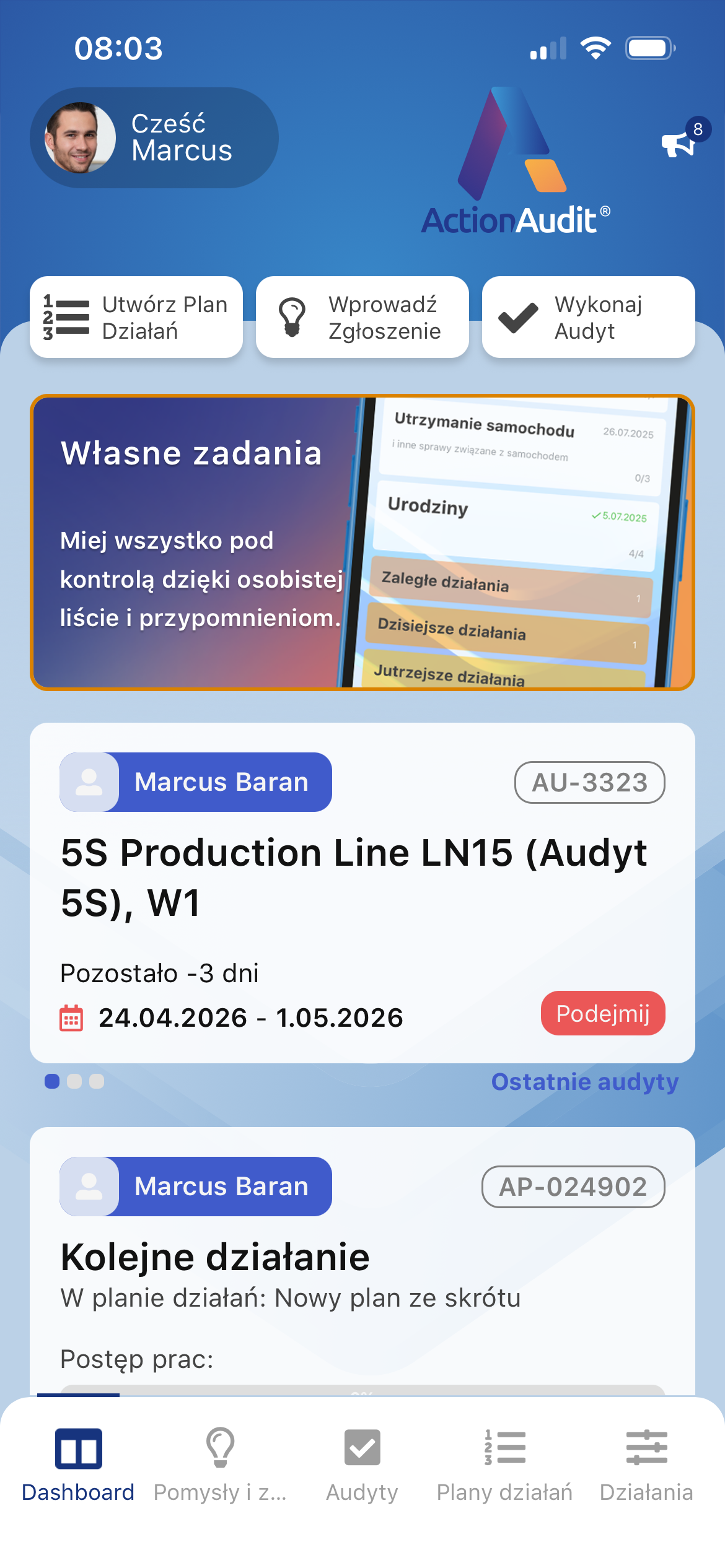
Na ekranie głównym dostępne są skróty Utwórz plan działań, Wprowadź zgłoszenie, Wykonaj audyt, które umożliwiają szybkie rozpoczęcie pracy.
Wyświetlanie zasobów
Zarówno Dashboard jak i inne zakładki widoczne w aplikacji powinny wyświetlać zasoby przypisane do użytkownika takie jak audyty czy plany działań. Jeśli użytkownik nie widzi tych elementów, oznacza to, że zaszła jedna z dwóch okoliczności:
- użytkownik nie ma jeszcze przypisanych żadnych planów działań oraz audytów - należy więc czekać na przypisanie pierwszych zasobów
- pracownik Pulse stworzony dla danej osoby nie został przypisany do użytkownika platformy internetowej - w tej sytuacji należy uzupełnić pole Pracownik (Pulse)
W celu określenia, która z powyższych sytuacji ma miejsce, należy skontaktować się z administratorem systemu.
Personalizacja dashboardu
Podobnie jak w przypadku dolnego panelu menu, użytkownik może dostosować układ elementów wyświetlanych na Dashboardzie. Personalizacji podlegają:
- Lista audytów - pozycja w dashboardzie oraz maksymalna liczba wyświetlanych elementów (od 1 do 10),
- Lista działań - parametry jak wyżej,
- Lista planów działań - parametry jak wyżej,
- Lista zgłoszeń - parametry jak wyżej,
- Wiadomości,
- Zadania prywatne.
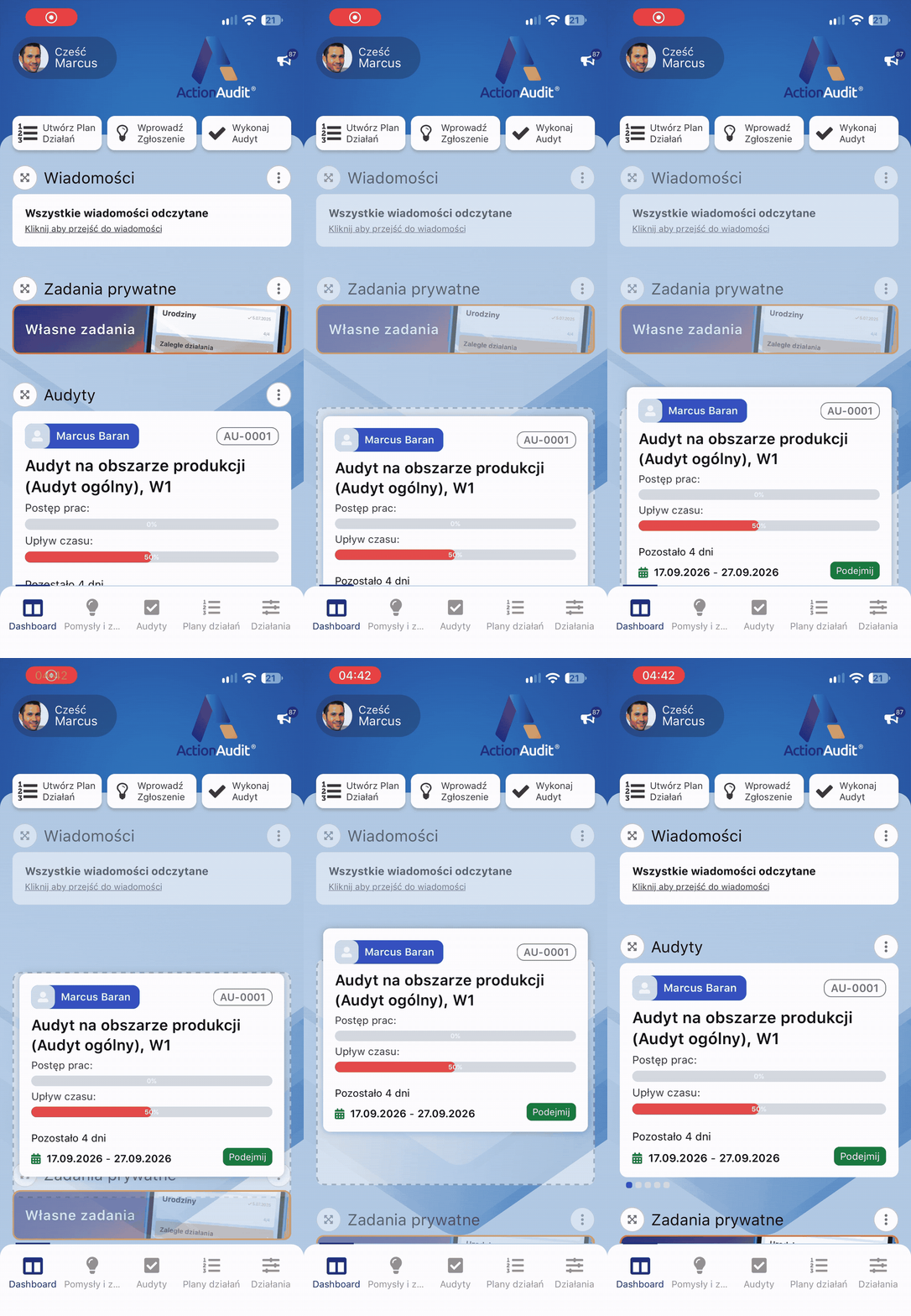
Domyślna konfiguracja odpowiada dotychczasowemu układowi dashboardu. Wyjątkiem jest widget wiadomości, który w przypadku nieodczytanej wiadomości zostanie automatycznie przeniesiony na samą górę, niezależnie od ustawionej pozycji. Aby zmienić układ, przejdź do ustawień dashboardu.
Dolny panel menu
Na dole ekranu widoczny jest panel menu, który umożliwia dostęp do wszystkich elementów systemu:
- Dashboard
- Pomysły i zgłoszenia
- Audyty
- Plany działań
- Działania
- Wiadomości
- Zadania prywatne
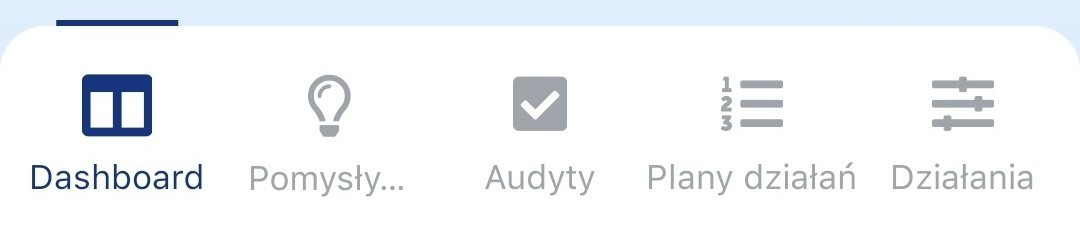
Jeżeli niektóre z elementów systemu nie wyświetlają się w dolnym panelu menu, należy zmienić ich widoczność w ustawieniach dolnego menu.
Powiadomienia
W prawym górnym rogu ekranu znajduje się ikona megafonu. Po naciśnięciu na nią wyświetlają się wszystkie powiadomienia dotyczące zdarzeń z aplikacji. np.:
- konieczność podjęcia działania w planie działań,
- konieczność przeprowadzenia audytu,
- zmiany zachodzące w planie działań,
- podjęcie działań w Quick Kaizen itp.
Aby oznaczyć wszystkie powiadomienia jako wykonane należy nacisnąć przycisk z ikoną odznaczonego kwadratu znajdujący się obok przycisku powiadomień.
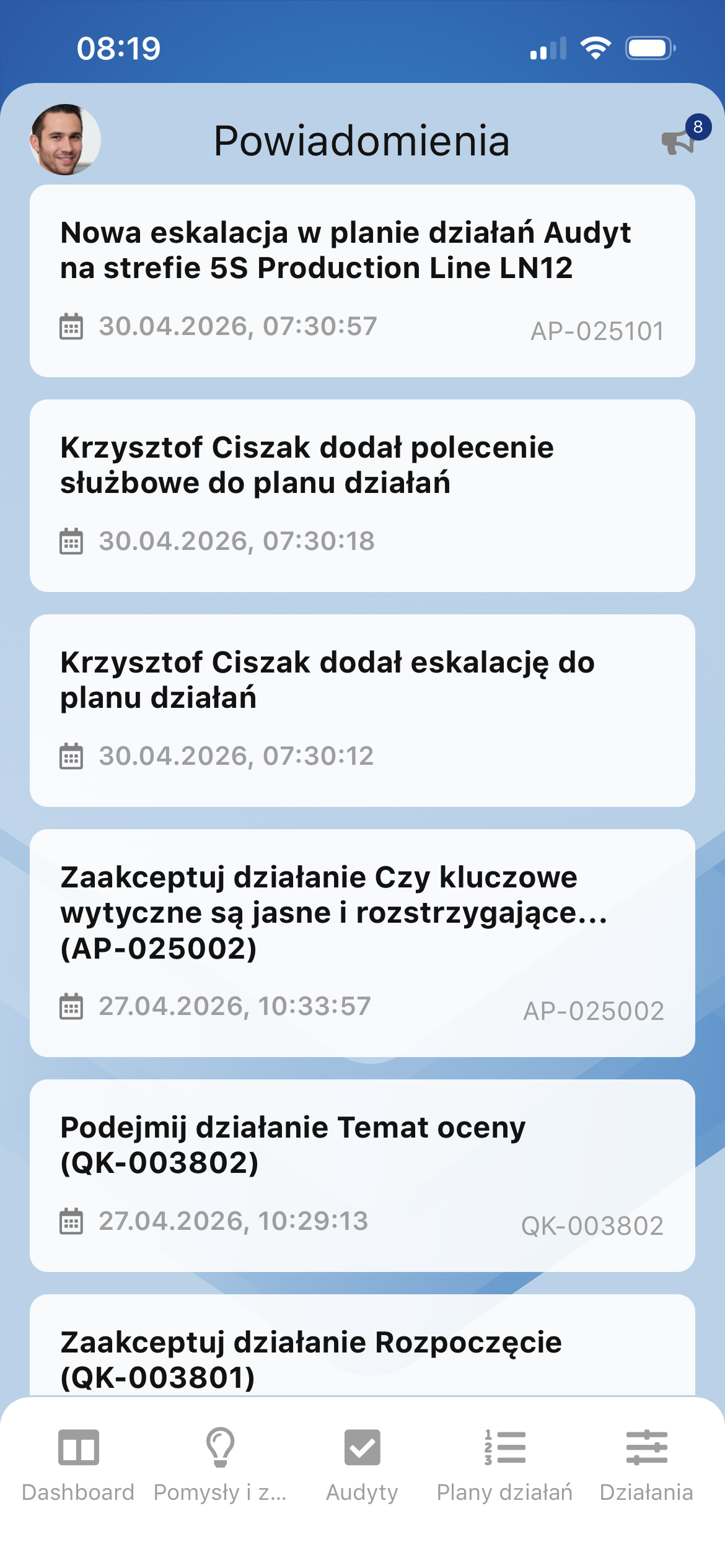
Ikona powiadomień jest zawsze widoczna w tym samym miejscu niezależnie od aktualnie wyświetlanego widoku.